À quoi il sert
Le tableau de bord résume votre activité sur une période : vos clientes, vos réunions, vos commandes et votre chiffre d'affaires, comparés à une autre période. C'est souvent la première page que vous voyez après la connexion.
De haut en bas, il contient :
- la barre des périodes, de l'échelle et des stats à afficher ;
- les tuiles de chiffres ;
- vos prochaines réunions ;
- quatre graphiques et, à droite, le bloc Mon équipe ;
- le Top 10 des produits et le Top 10 des clients.
Le tableau de bord parle de « Clients » et de « Participants » : ce sont vos clientes et les participantes de vos réunions.
Les versions possibles Selon votre marque
Votre marque choisit la version de votre tableau de bord. Cette page décrit la plus complète, avec deux périodes comparées. Si votre écran est différent, vous avez peut-être l'une de ces versions :
Des compteurs depuis vos débuts (clientes, réunions, commandes, chiffre d'affaires total TTC), vos 5 meilleures ventes, vos 5 meilleures clientes et une carte de vos contacts.
Une seule période (« Intervalle »), une échelle, des tuiles de chiffres, des graphiques et des Top 10, sans comparaison.
Votre marque peut aussi remplacer le tableau de bord par son propre outil, ou ne pas l'afficher du tout. Les définitions des chiffres ci-dessous restent un bon repère, mais vérifiez auprès de votre marque si votre écran diffère.
L'application a son propre écran d'accueil, avec des raccourcis vers les fonctions clés. Voir L'application mobile.
Périodes, échelle et choix des chiffres
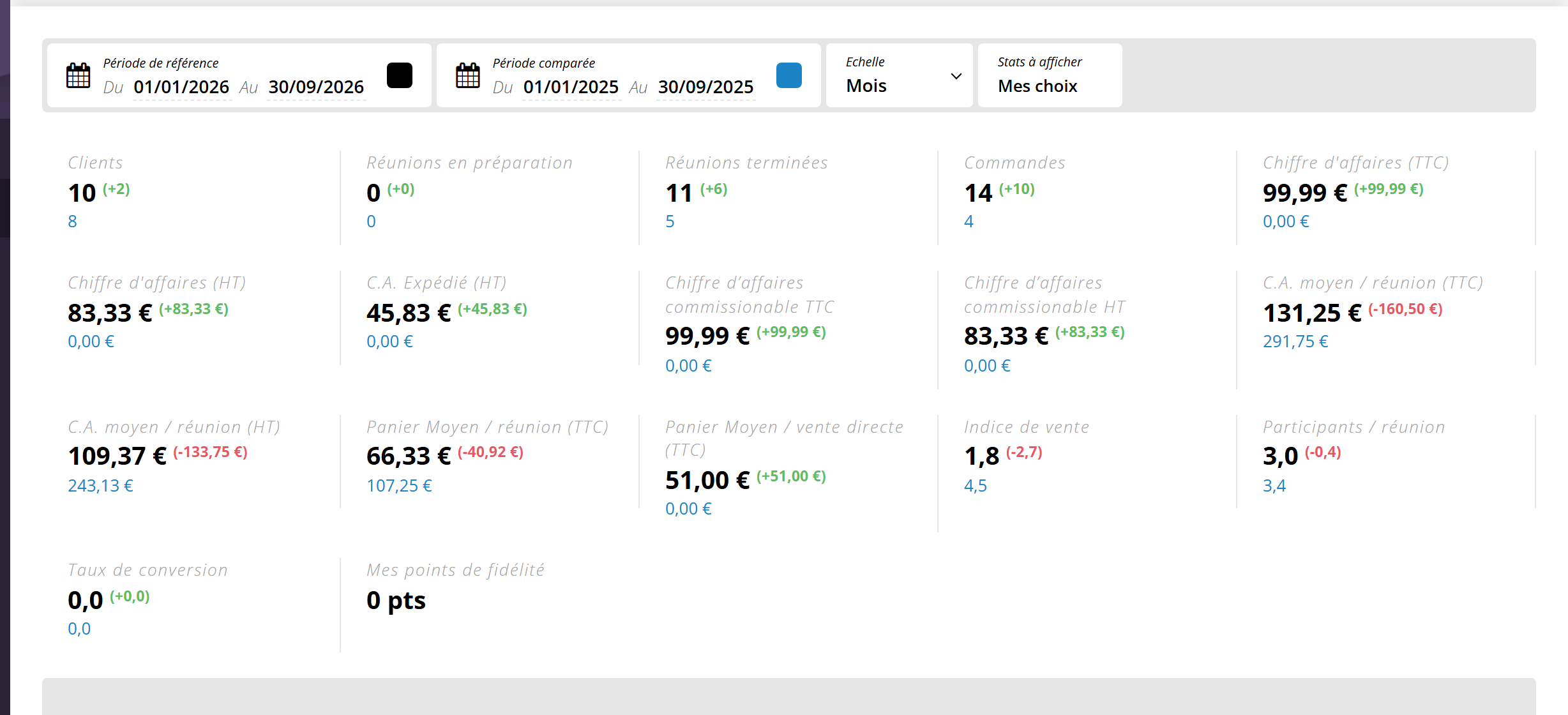
3.1 Les deux périodes
| Champ | Par défaut | Couleur |
|---|---|---|
| Période de référence | Du 1er du mois en cours à aujourd'hui. | Noir |
| Période comparée | Les mêmes jours du mois précédent. Selon votre marque, les mêmes jours de l'année précédente. | Bleu |
Pour changer une période, cliquez sur une date, choisissez-la dans le calendrier, puis cliquez ailleurs : les chiffres se recalculent. Une date de fin postérieure à aujourd'hui est ramenée à aujourd'hui.
Nous sommes le 11 octobre. Par défaut, Léa compare du 1er au 11 octobre avec du 1er au 11 septembre. Pour faire le bilan de son année, elle choisit du 01/01/2026 au 30/09/2026, comparé au 01/01/2025 au 30/09/2025.
Les périodes ne sont pas conservées : à chaque ouverture du tableau de bord, elles reviennent aux valeurs par défaut.
3.2 L'échelle
L'Echelle règle le découpage des graphiques : Jours, Semaines, Mois ou Années. Elle ne change pas les tuiles. Les choix possibles dépendent de la longueur de la période de référence :
- 7 jours ou moins : Jours uniquement ;
- jusqu'à 31 jours : Jours ou Semaines ;
- jusqu'à un an : Jours, Semaines ou Mois ;
- plus d'un an : tous les choix.
3.3 « Mes choix »
Votre marque choisit la liste des tuiles disponibles. Parmi elles, vous choisissez celles que vous voulez voir.
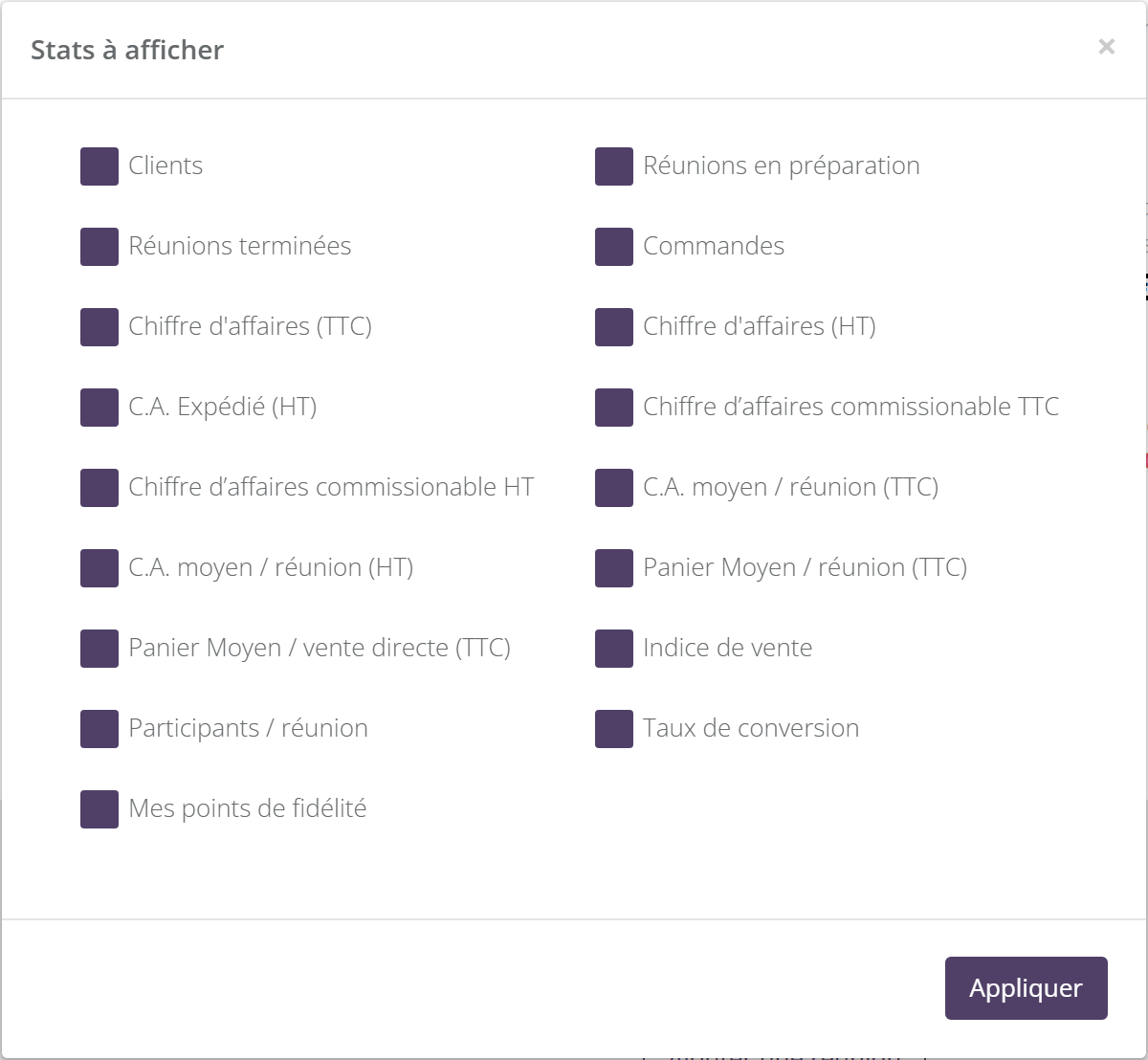
- Sous Stats à afficher, cliquez sur Mes choix.
- Cochez les tuiles à afficher, décochez les autres.
- Cliquez sur Appliquer. Le nombre de tuiles choisies s'affiche à côté de « Mes choix ».
Votre choix est mémorisé par votre navigateur : sur un autre ordinateur, vous retrouvez toutes les tuiles. Si vous décochez tout, toutes les tuiles s'affichent.
Lire une tuile
- en gras : la période de référence ;
- entre parenthèses : l'écart, en vert s'il est positif ou nul, en rouge s'il est négatif ;
- en bleu : la période comparée.
- L'écart est une différence, dans la même unité que le chiffre, pas un pourcentage : 66,33 − 107,25 = −40,92 €.
Chaque indicateur expliqué
Les tuiles proposées dépendent de votre marque. Sauf mention contraire, une commande compte quand elle est payée et pas supprimée, et seules vos commandes et réunions sont prises en compte.
TTC : toutes taxes comprises, ce que paie la cliente. HT : hors taxes, sans la TVA. Pour un produit à 24 € TTC avec une TVA à 20 %, le montant HT est de 20 €.
5.1 Clientes, réunions, commandes
| Tuile | Ce qu'elle compte | Date retenue |
|---|---|---|
| Clients | Le nombre de clientes de votre fichier qui ont au moins une commande payée pendant la période. Une cliente qui commande trois fois compte une fois. | Date de paiement |
| Réunions en préparation | Les réunions encore En préparation dont la date est comprise entre le début de la période et aujourd'hui. Les réunions à venir n'y sont pas : ce sont en pratique les réunions passées pas encore clôturées. | Date de la réunion |
| Réunions terminées | Les réunions clôturées (Terminée) dont la date est dans la période, avec ou sans commande. | Date de la réunion |
| Commandes | Les commandes payées, tous types confondus (réunion, vente directe, web…), sauf les commandes annulées et les commandes cadeaux. | Date de paiement |
Le 11 octobre, la tuile « Réunions en préparation » de Léa affiche 1 : sa réunion du 4 octobre chez Jade n'est pas encore clôturée. Sa réunion prévue le 18 octobre n'y figure pas : elle apparaît dans le bloc des prochaines réunions.
5.2 Les chiffres d'affaires
| Tuile | Ce qu'elle compte | Date retenue |
|---|---|---|
| Chiffre d'affaires (TTC) / (HT) | Le montant des articles de vos commandes payées, après remises, points de fidélité et e-wallet utilisés par la cliente. Sans les frais de port. Les avoirs (remboursements) émis pendant la période sont déduits, selon votre marque. Votre marque peut exclure certains types de commandes. | Date de validation du paiement ; date de l'avoir pour les avoirs |
| C.A. Web TTC / HT Selon votre marque | Le même calcul, limité à vos commandes de type web. | Date de validation du paiement |
| CA expédié (TTC) / C.A. Expédié (HT) | La valeur des articles expédiés pendant la période, moins les retours acceptés pendant la période. Sans les frais de port. | Date d'expédition ; date du retour |
| Chiffre d'affaires commissionnable TTC / HT | La part de votre chiffre d'affaires qui sert au calcul de vos commissions : les produits que votre marque ne commissionne pas sont retirés, et ses règles s'appliquent (par exemple sur les points de fidélité ou sur vos achats personnels). Les avoirs émis pendant la période sont déduits. | Date de validation du paiement |
| CA com. TTC / HT en attente de validation | Le chiffre d'affaires commissionnable de vos commandes enregistrées comme payées, mais dont le paiement n'est pas encore validé. C'est une valeur du moment : elle ne dépend pas de la période et n'a pas de comparaison. | Aucune |
Camille commande pour 120 € TTC d'articles, avec 10 € de réduction et 6,50 € de frais de port. Elle paie 116,50 €. Le chiffre d'affaires TTC de Léa augmente de 110 € : les frais de port ne comptent pas. Si Camille renvoie un article de 30 € le mois suivant et qu'un avoir est émis, ce mois-là, le chiffre d'affaires de Léa baisse de 30 €.
5.3 Moyennes et ratios
| Tuile | Comment elle est calculée | Réunions ou commandes retenues |
|---|---|---|
| C.A. moyen / réunion (TTC) / (HT) | Le chiffre d'affaires de chaque réunion, puis la moyenne de ces réunions. | Réunions non annulées de la période, avec au moins une commande payée |
| Panier Moyen / réunion (TTC) | Pour chaque réunion : son chiffre d'affaires divisé par le nombre de clientes qui ont commandé. Puis la moyenne de ces réunions. | Réunions non annulées de la période, avec commande |
| Panier Moyen / vente directe (TTC) | Le montant moyen d'une commande passée hors réunion : vente directe, mais aussi commande web ou boutique. | Commandes payées hors réunion, hors cadeaux et annulées |
| Indice de vente | Le nombre moyen d'articles par commande : total des quantités vendues divisé par le nombre de commandes. | Commandes payées, hors cadeaux et annulées |
| Participants / réunion | Le nombre moyen de participantes par réunion, hôtesse comprise. | Réunions terminées de la période |
| Taux de conversion | La part des participantes qui ont commandé, exprimée entre 0 et 1 (1 = toutes ont commandé). | Réunions terminées de la période, avec au moins une participante |
En septembre, Léa anime deux réunions. Chez Jade : 5 clientes commandent pour 420 €. Chez Inès : 3 clientes commandent pour 180 €.
- C.A. moyen / réunion : (420 + 180) ÷ 2 = 300 €.
- Panier moyen / réunion : 420 ÷ 5 = 84 € et 180 ÷ 3 = 60 €, soit (84 + 60) ÷ 2 = 72 €. Ce n'est pas 600 ÷ 8 = 75 € : chaque réunion pèse autant, quelle que soit sa taille.
- Si ces 8 commandes contiennent 20 articles : indice de vente = 20 ÷ 8 = 2,5.
5.4 Points et autres indicateurs
| Tuile | Ce qu'elle montre | Période |
|---|---|---|
| Mes points de fidélité | Le solde de points encore valables sur votre propre compte client, si vous en avez un. Sinon, la tuile affiche « - ». | Aucune : solde du jour, sans comparaison |
| CA retourné (TTC) | La valeur des retours de produits acceptés pendant la période. | Date du retour |
| CA de regroupement clôturé Selon votre marque | Pour vos commandes de regroupement clôturées pendant la période : votre marge déclarée, moins les remises, plus les frais de port. | Date de clôture du regroupement |
D'autres tuiles propres à certaines marques peuvent apparaître. En cas de doute sur l'une d'elles, demandez à votre marque.
Vos prochaines réunions
Sous les tuiles, une frise montre vos réunions à venir, non annulées, de la plus proche à la plus lointaine : le nombre total de « Réunions à venir », puis une bulle par réunion avec « Chez » suivi du nom de la réunion, l'adresse, le jour et l'heure. Quatre bulles au plus s'affichent ; un dernier rond indique combien d'autres réunions suivent.
- Cliquez sur une bulle pour ouvrir la réunion.
- Voir tout ouvre la liste de vos réunions.
- Nouvelle réunion ouvre la création d'une réunion. Voir Créer et planifier une réunion.

Ce bloc ne dépend pas des périodes choisies.
Les graphiques
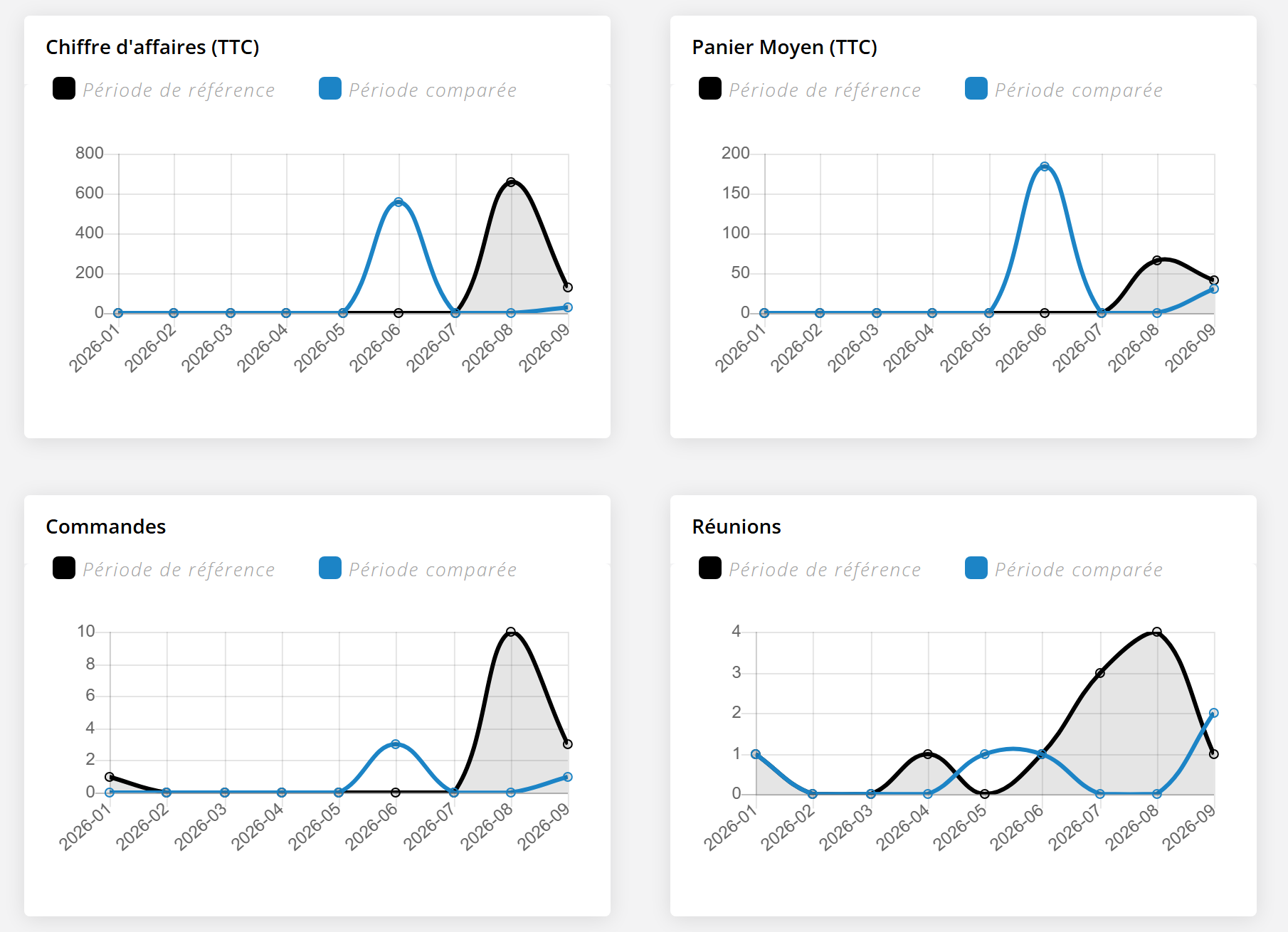
| Graphique | Ce qu'il trace | Date retenue |
|---|---|---|
| Chiffre d'affaires (TTC) | Le montant TTC des commandes payées, hors commandes annulées et cadeaux, après remises. | Date de paiement |
| Panier Moyen (TTC) | Le montant moyen d'une commande payée, en réunion ou non. | Date de paiement |
| Commandes | Le nombre de commandes payées, comme la tuile Commandes. | Date de paiement |
| Réunions | Le nombre de réunions non annulées, en préparation ou terminées. | Date de la réunion |
Les dates sous le graphique sont celles de la période de référence. La courbe bleue est posée dessus, point par point : le premier mois de la période comparée face au premier mois de la période de référence, et ainsi de suite.
Le graphique du chiffre d'affaires ne se calcule pas tout à fait comme la tuile (date de paiement, traitement des avoirs) : la somme de ses points peut différer de la tuile « Chiffre d'affaires (TTC) ». De même, le graphique « Panier Moyen » porte sur toutes les commandes, alors que les tuiles distinguent réunions et ventes hors réunion.
Le bloc « Mon équipe »
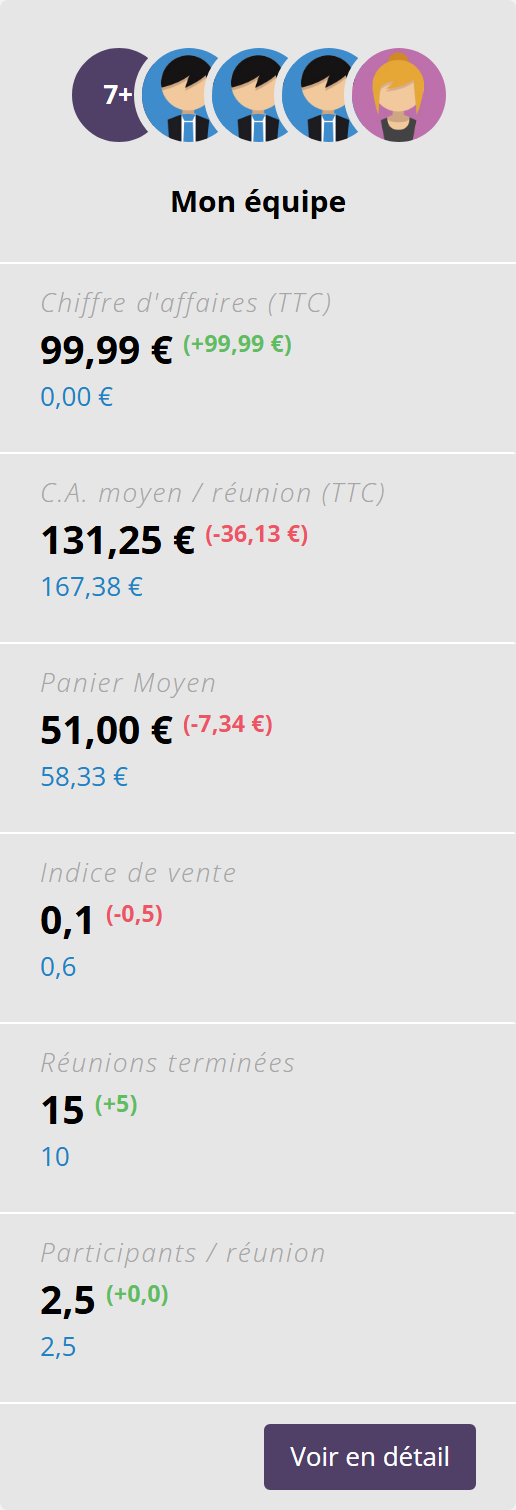
À droite des graphiques, ce bloc résume l'activité de votre équipe, sur les mêmes périodes que vos tuiles.
Qui compte ? Vous-même et toutes les vendeuses de votre équipe, à tous les niveaux (vos recrues, leurs recrues…), selon l'organisation actuelle du réseau. Les vendeuses inactives sont aussi comptées.
En haut, les photos de quatre membres ; le rond « 7+ » indique les autres. Passez la souris dessus pour lire les noms.
Voir en détail ouvre l'écran Réseau. Voir Votre équipe.
| Indicateur | Ce qu'il montre | Différence avec vos tuiles |
|---|---|---|
| Chiffre d'affaires (TTC) | La somme des chiffres d'affaires de toute l'équipe. | Même calcul, additionné |
| C.A. moyen / réunion (TTC) | La moyenne des « C.A. moyen / réunion » de chaque vendeuse qui a eu des réunions. | Chaque vendeuse pèse autant |
| Panier Moyen | Le montant moyen des commandes passées hors réunion, sur toute l'équipe. | Comme « Panier Moyen / vente directe » |
| Indice de vente | La moyenne des indices de vente des vendeuses. | Une vendeuse sans commande compte pour 0 |
| Réunions terminées | Le total des réunions terminées de l'équipe. | Additionné |
| Participants / réunion | Le nombre moyen de participantes par réunion terminée de l'équipe. | Moyenne sur toutes les réunions |
Selon votre marque, ces chiffres peuvent être affichés HT, le premier devenant alors le chiffre d'affaires commissionnable HT de l'équipe.
Léa a deux recrues, Chloé et Manon. En septembre, Léa fait 600 € de chiffre d'affaires, Chloé 300 € et Manon aucune vente. Le bloc affiche 900 €. Si l'indice de vente de Léa est de 2,5 et celui de Chloé de 2, l'indice de l'équipe est (2,5 + 2 + 0) ÷ 3 = 1,5 : Manon, sans commande, fait baisser la moyenne.
Si vous n'avez pas encore de recrue, le bloc ne montre que vos propres chiffres.
Les Top 10
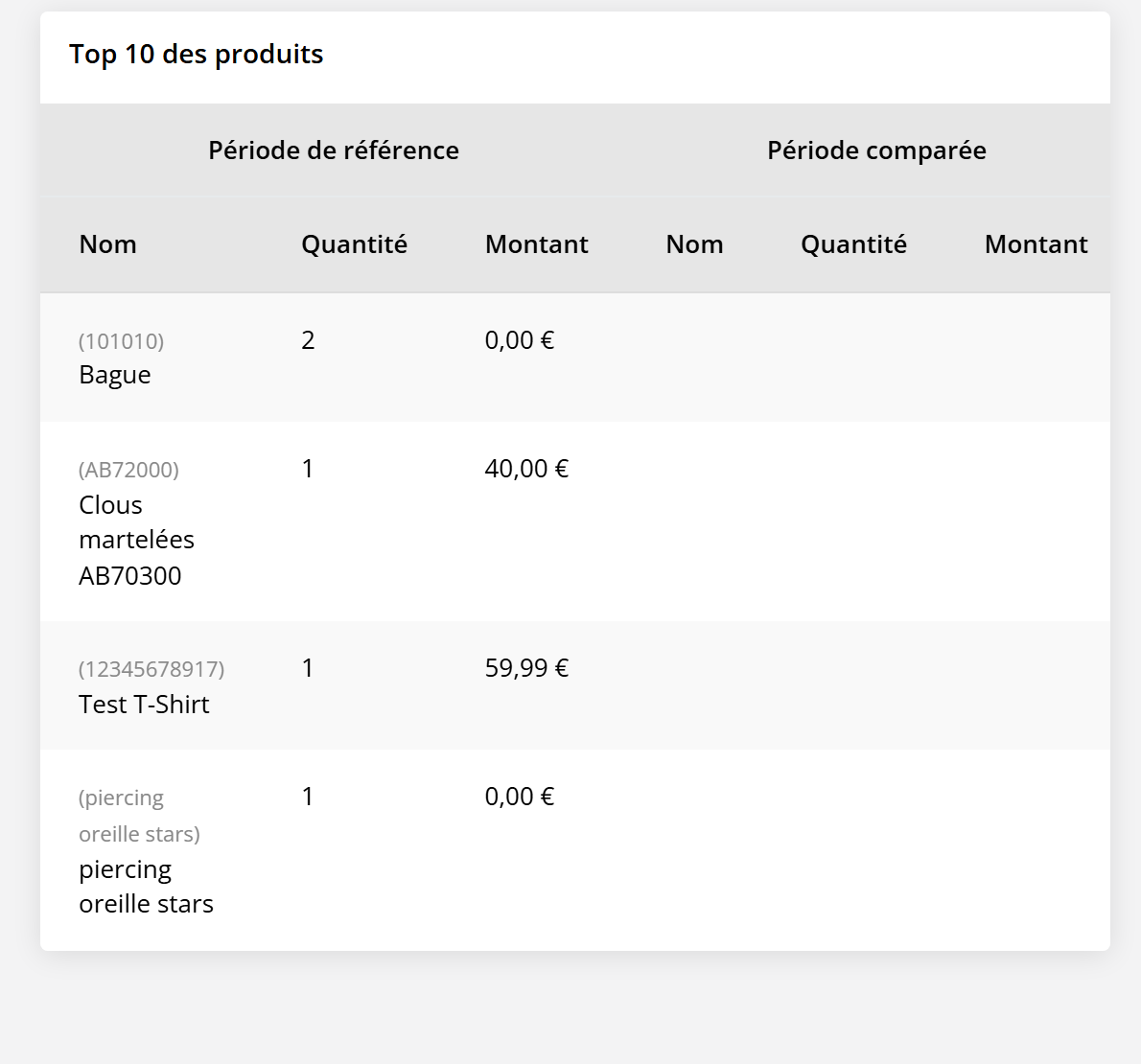
Vos dix produits les plus vendus en quantité sur vos commandes payées. « Montant » est le prix multiplié par la quantité, avant remises. Cliquez sur un produit pour ouvrir sa fiche.
Vos dix meilleures clientes, classées par montant d'achats payés sur la période. « Produits vendus » est le nombre d'articles achetés chez vous. Cliquez sur un nom pour ouvrir sa fiche.
Points d'attention
- Seules les commandes payées comptent. Une commande saisie mais pas encore payée n'apparaît dans aucun chiffre, sauf « Réunions en préparation » qui compte les réunions.
- Les frais de port ne sont jamais dans le chiffre d'affaires.
- La date compte. Le chiffre d'affaires suit la date de paiement, les réunions suivent leur date, le chiffre d'affaires expédié suit la date d'expédition. Une commande de réunion payée le mois suivant compte le mois suivant.
- Les moyennes ne se recalculent pas à la main en divisant deux tuiles : elles sont calculées réunion par réunion ou vendeuse par vendeuse.
- Les périodes reviennent par défaut à chaque ouverture ; seul le choix des tuiles est mémorisé.
- Le tableau de bord n'est pas votre relevé de commissions. Pour vos commissions, voyez Votre activité et vos revenus.
Questions fréquentes
Mon chiffre d'affaires est inférieur au total de mes commandes. Pourquoi ?
Le chiffre d'affaires exclut les frais de port et déduit les remises, les points de fidélité et l'e-wallet utilisés par vos clientes, ainsi que les avoirs émis pendant la période. Il ne compte que les commandes payées, à leur date de paiement.
Ma réunion de samedi prochain n'est pas dans « Réunions en préparation ».
C'est normal : cette tuile s'arrête à aujourd'hui. Vos réunions à venir sont dans le bloc des prochaines réunions, sous les tuiles.
Une tuile a disparu.
Ouvrez Mes choix et vérifiez qu'elle est cochée. Si elle n'est pas dans la liste, votre marque ne la propose plus.
J'ai changé les périodes, et elles sont revenues au mois en cours.
Les périodes ne sont pas mémorisées : à chaque ouverture, le tableau de bord repart du 1er du mois à aujourd'hui.
Pourquoi les chiffres de mon équipe ne correspondent-ils pas au suivi d'équipe ?
Le bloc « Mon équipe » compte les vendeuses qui sont dans votre équipe aujourd'hui, sur toute la période, même si elles l'ont rejointe en cours de route. Le suivi d'équipe peut appliquer d'autres règles. Voir Votre équipe.