À quoi sert le suivi d'équipe
Le suivi d'équipe met vos chiffres et ceux de chaque vendeuse de votre équipe côte à côte, sur une période de référence et une période de comparaison.
Vous y répondez à des questions comme : « Qui a vendu ce mois-ci ? », « Qui progresse par rapport au mois dernier ? », « Quelle recrue n'a fait aucune réunion ? ». Là où le réseau montre l'organisation de l'équipe, le suivi d'équipe montre son activité.
Vous n'y voyez que votre lignée : vous et les vendeuses que vous animez, directement ou indirectement.
Selon votre marque Ce menu, la version de l'écran, les indicateurs affichés et la façon de choisir la période dépendent de votre marque. Si vous ne voyez pas le menu « Suivi d'équipe », votre marque n'a pas activé cette fonction.
L'écran dit « Vendeur » pour chaque vendeuse et « Manager » pour son animatrice directe. « CA » veut dire chiffre d'affaires, « HT » hors taxes et « TTC » toutes taxes comprises.
Où le trouver
Le sous-menu « Suivi d'équipe » contient aussi « Commandes » (voir Commandes et réunions de l'équipe) et « Recrutements » (voir Recruter une nouvelle vendeuse), si votre marque les a activés. L'écran s'intitule « Suivi d'équipe ».
Deux versions
Selon votre marque Votre marque utilise l'une des deux versions de l'écran :
La version actuelle
Un résumé de vos chiffres, puis un grand tableau d'une ligne par vendeuse, affichable en arbre ou en liste, avec colonnes au choix, filtres, filtres enregistrés et export Excel ou CSV. C'est celle que décrit cette page, sections 4 à 8.
L'ancienne version
Un arbre de cartes par niveau, avec des filtres en haut de page. Elle est résumée en section 9.
Pour savoir laquelle vous avez : si vous voyez « Mode d'affichage » et les boutons « Enregistrer les filtres », c'est la version actuelle.
Choisir la période et la vendeuse
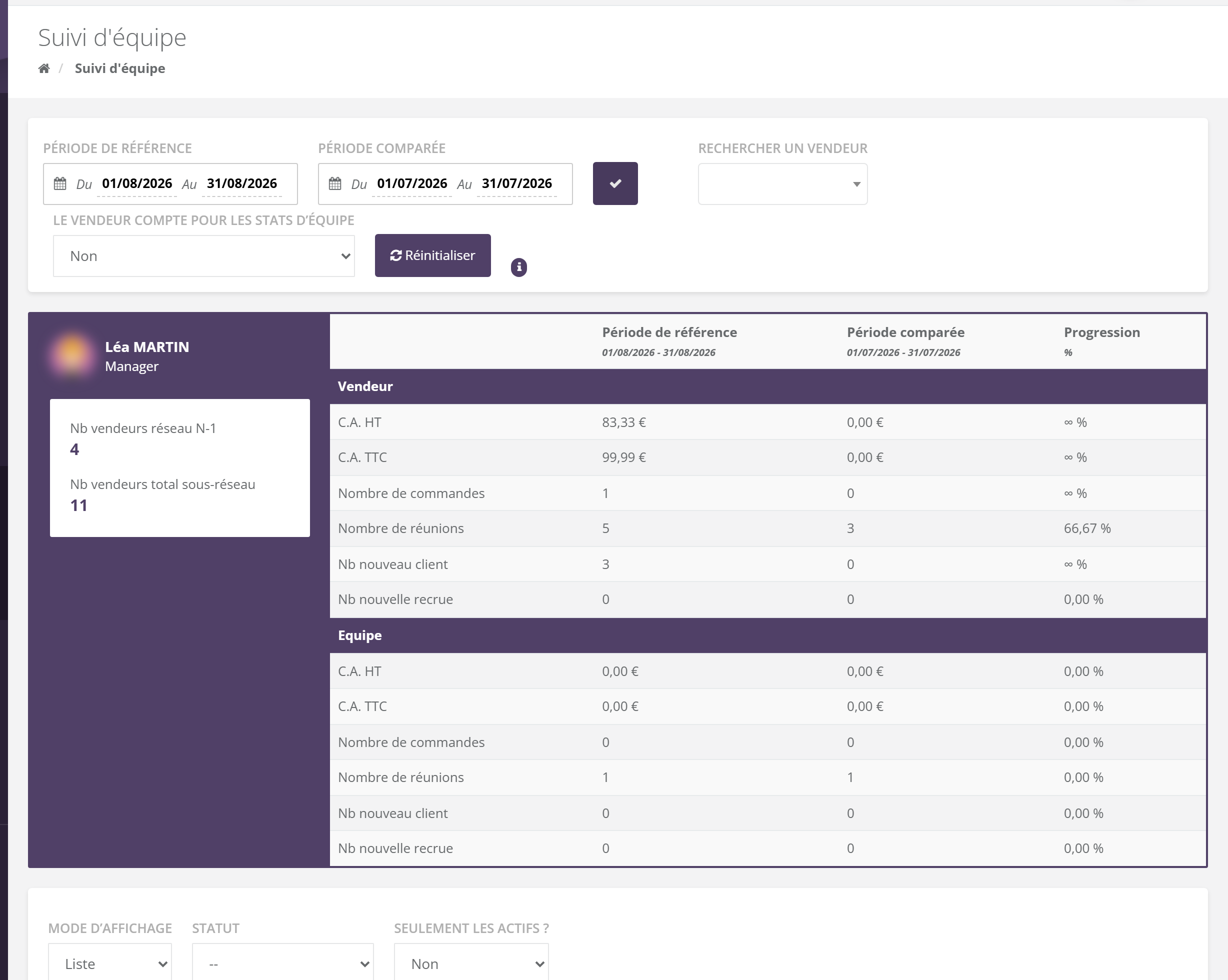
4.1 Les périodes
Selon votre marque Vous choisissez la période de l'une de ces deux façons :
| Ce que vous voyez | Comment ça marche |
|---|---|
| « Mois » et « Année » | Vous choisissez un mois. Il est comparé au mois précédent, ou au même mois de l'année précédente selon votre marque. Les chiffres se mettent à jour dès que vous changez la liste. |
| « Période de référence » et « Période comparée » | Vous saisissez deux périodes libres, « Du » … « Au », puis vous cliquez sur le bouton coche. À l'ouverture, la référence va du 1er du mois à aujourd'hui, et la comparaison couvre les mêmes jours du mois précédent (ou de l'année précédente, selon votre marque). |
Le petit « i » rappelle que « Les chiffres sont mis à jour quotidiennement (durant la nuit) et non en temps réel, d'où certains écarts possible avec votre tableau de bord. » Une commande payée ce matin n'apparaît donc que demain.
4.2 Rechercher un vendeur
Par défaut, l'écran part de vous. Tapez le nom d'une vendeuse de votre équipe dans « Rechercher un vendeur » : le résumé et le tableau se recalculent à partir d'elle, avec sa propre équipe en dessous. C'est pratique pour aider Chloé à suivre sa sous-équipe. « Réinitialiser » revient à vous.
4.3 Compter la vendeuse dans son équipe
« Le vendeur compte pour les stats d'équipe » vaut « Non » par défaut : les chiffres « Equipe » ne comprennent que les vendeuses sous vous (ou sous la vendeuse recherchée). Choisissez « Oui » pour y ajouter vos propres ventes.
En août, vous avez vendu 300 € HT et votre équipe 1 200 € HT. Avec « Non », la ligne « C.A. HT » du bloc « Equipe » affiche 1 200 € ; avec « Oui », 1 500 €.
Le résumé
5.1 L'encart de gauche
Il rappelle le nom et le statut de la vendeuse suivie (vous, ou celle que vous avez recherchée), puis :
- « Nb vendeurs réseau N-1 » : le nombre de vendeuses directement sous elle ;
- « Nb vendeurs total sous-réseau » : toutes les vendeuses de son équipe, quel que soit leur niveau.
Selon votre marque Avec les groupes détachés, deux compteurs s'ajoutent : « Nb vendeur groupe détaché » et « Nb vendeur groupe personnel ».
5.2 Le tableau Vendeur / Equipe
À droite, chaque indicateur a trois colonnes : « Période de référence », « Période comparée » et « Progression ». Le bloc « Vendeur » donne les chiffres personnels, le bloc « Equipe » ceux de l'équipe (et, selon votre marque, des blocs « Groupe personnel » et « Groupe détaché »).
Les indicateurs sont choisis par votre marque. On y trouve par exemple « C.A. HT », « C.A. TTC », « Nombre de commandes », « Nombre de réunions », « Nb nouveau client » ou « Nb nouvelle recrue ».
Cliquez sur un chiffre du résumé : la page descend jusqu'au tableau détaillé, qui n'affiche plus que les colonnes de cet indicateur. Pratique pour classer toute l'équipe sur le seul « Nombre de réunions ».
5.3 Quelle équipe est comptée ?
L'équipe est celle de l'animation (voir Votre réseau), sur tous les niveaux. Selon votre marque Elle est prise soit telle qu'elle était à la fin de la période de référence, soit telle qu'elle est aujourd'hui. Dans le premier cas, une recrue arrivée dans votre équipe en septembre ne compte pas dans vos chiffres d'août, même si vous regardez août aujourd'hui.
C'est une différence avec le tableau de bord, qui calcule avec les vendeuses présentes aujourd'hui dans votre équipe.
Le tableau détaillé
Sous le résumé, le tableau a une ligne par vendeuse. Le bouton « i » au début de chaque ligne ouvre sa fiche « Informations vendeur », la même que dans le réseau (voir Votre réseau). Cliquez sur l'en-tête d'une colonne pour trier.
6.1 Arbre ou liste
« Mode d'affichage » propose deux présentations :
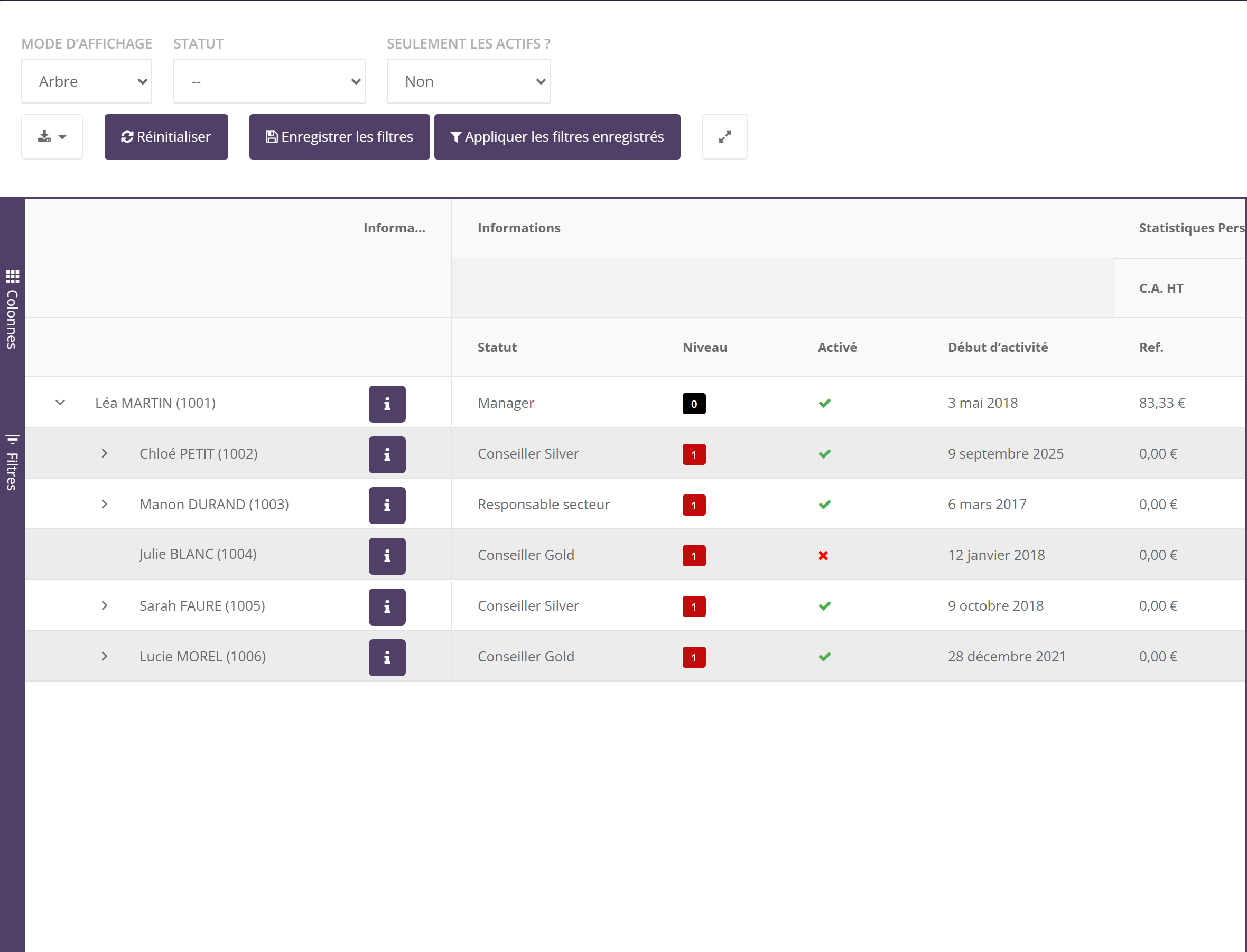
- « Arbre » : les vendeuses sont emboîtées sous leur animatrice. Au départ, vous voyez votre ligne et celles de vos recrues directes ; cliquez sur la petite flèche devant un nom pour déplier son équipe.
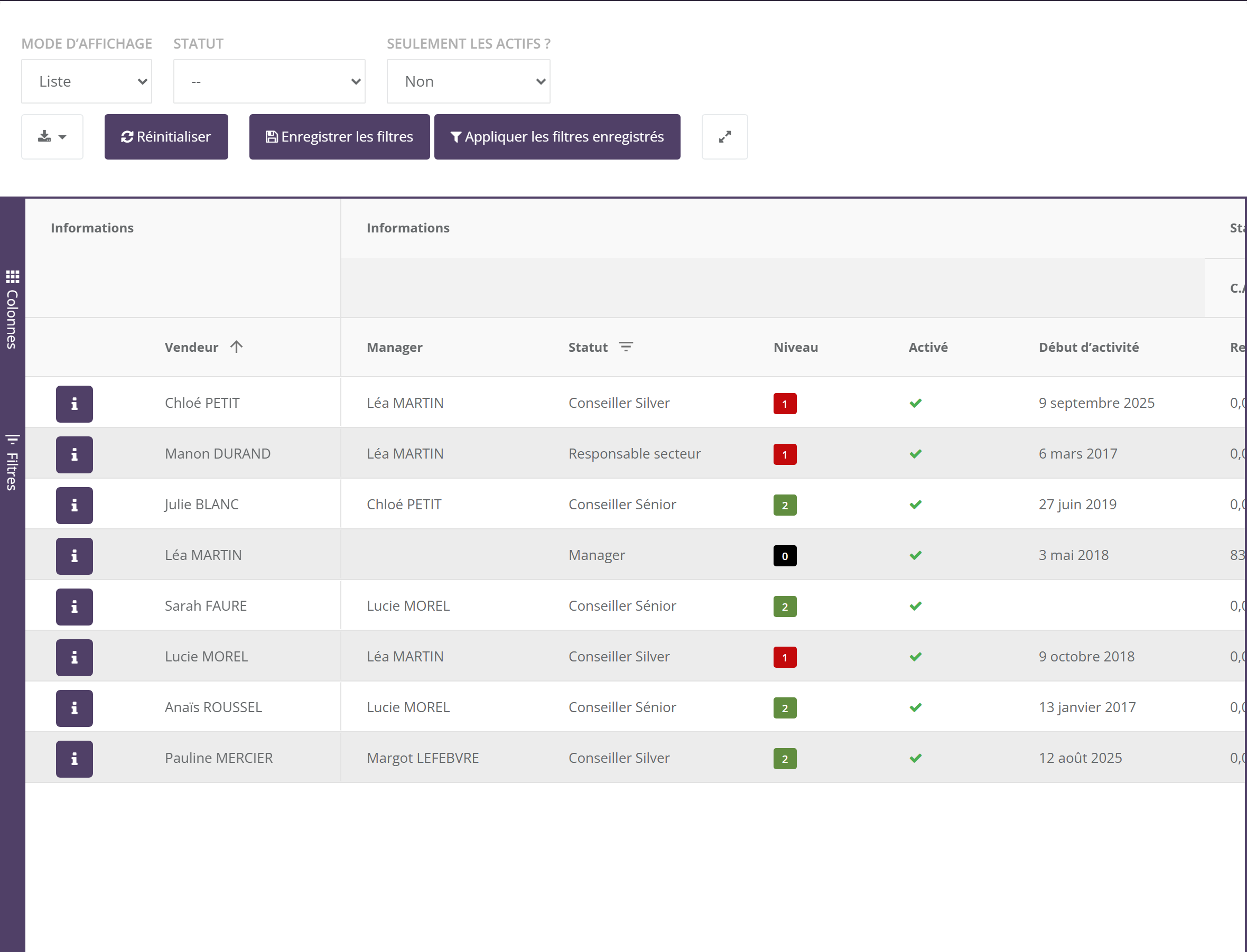
- « Liste » : toutes les vendeuses à plat, avec les colonnes « Vendeur » et « Manager » (son animatrice directe). C'est le mode à utiliser pour trier ou filtrer toute l'équipe.
Dès que vous filtrez, le tableau passe automatiquement en mode « Liste ». Selon votre marque Si votre marque a préréglé des filtres, le tableau s'ouvre directement en liste.
6.2 Les colonnes
Les colonnes sont regroupées sous des en-têtes : « Informations », puis « Statistiques Personnelles », « Statistiques Equipes » et, selon votre marque, « Statistiques Groupe Perso » et « Statistiques Groupe Detache ».
| Colonne | Ce qu'elle contient |
|---|---|
| « Vendeur », « Manager » | La vendeuse et son animatrice directe (mode Liste). |
| « Statut » | Son statut officiel (voir Votre statut). |
| « Statut estimé » (masquée) | Le statut que ses résultats du mois en cours lui permettraient d'obtenir, recalculé chaque nuit. Vide si votre marque n'utilise pas le statut estimé. |
| « Niveau » | Sa place sous vous : 0 pour vous, 1 pour vos recrues directes, 2 pour les recrues de vos recrues, etc. |
| « Activé » | Coche verte si son compte est activé, croix rouge s'il est désactivé. |
| « Début d'activité », « Date de création » (masquée) | La date de démarrage de son activité et celle de la création de son compte. |
| « Email », « Référence », « # » (masquées) | Son email, sa référence vendeuse et un numéro d'ordre. |
| Chaque indicateur | Trois sous-colonnes : « Ref. » (période de référence), « Comp. » (période comparée) et « % » (progression, en vert si elle monte, en rouge si elle baisse, en orange si elle est nulle). Quand vous choisissez un mois, ces sous-colonnes s'appellent « M. » et « M-1 » (ou « AN-1 » si la comparaison porte sur l'année précédente). |
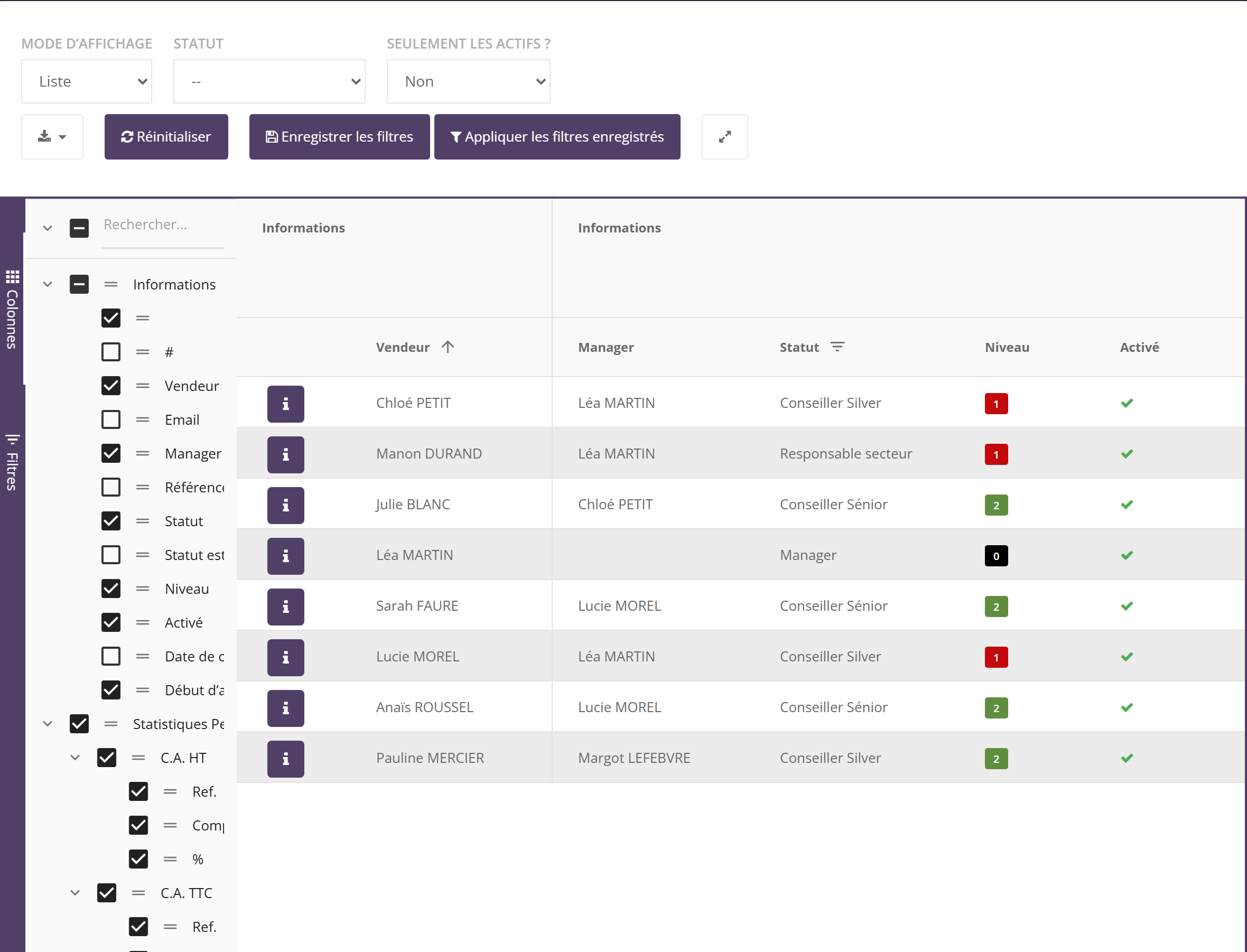
Pour afficher une colonne masquée, comme « Statut estimé », ouvrez le panneau « Colonnes » sur le bord gauche du tableau et cochez-la. Décochez de la même façon ce qui ne vous sert pas. Selon votre marque Votre marque peut avoir choisi les colonnes affichées à l'ouverture.
6.3 Filtrer
- « Statut » : n'affiche que les vendeuses d'un statut, par exemple « Conseiller Silver ».
- « Seulement les actifs ? » : « Oui » ne garde que les vendeuses actives au sens de votre marque. Selon votre marque La règle est fixée par votre marque ; sans règle particulière, une vendeuse est active si son « C.A. COMM HT » (chiffre d'affaires commissionnable hors taxes) de la période de référence est supérieur à zéro. Selon votre marque, elle peut aussi être active sur l'une ou l'autre des deux périodes.
- Le panneau « Filtres », sur le bord gauche, et l'icône de filtre de chaque en-tête permettent de filtrer n'importe quelle colonne : par exemple « Niveau » égal à 1 pour ne garder que vos recrues directes.
« Réinitialiser » efface vos filtres et revient à l'affichage de départ.
6.4 Enregistrer vos filtres
Vous utilisez toujours le même réglage ? Préparez vos filtres et vos colonnes, puis cliquez sur « Enregistrer les filtres » : un message « filtres enregistrés » confirme. La prochaine fois, cliquez sur « Appliquer les filtres enregistrés » pour retrouver vos filtres et vos colonnes masquées.
Ce réglage est enregistré dans votre navigateur, pas dans votre compte. Sur un autre ordinateur, un autre navigateur, ou après avoir effacé les données de navigation, il n'existe plus : le message « Aucun filtre enregistré » s'affiche. Un seul réglage est conservé : un nouvel enregistrement remplace l'ancien.
6.5 Exporter et plein écran
Le bouton de téléchargement, à gauche de « Réinitialiser », propose « Excel » ou « CSV ». Le fichier se télécharge aussitôt, nommé d'après la période, par exemple Stats_2026-08-01-2026-08-31_2026-07-01-2026-07-31_.xlsx. Il contient le tableau tel que vous le voyez : les colonnes affichées et les lignes qui passent vos filtres.
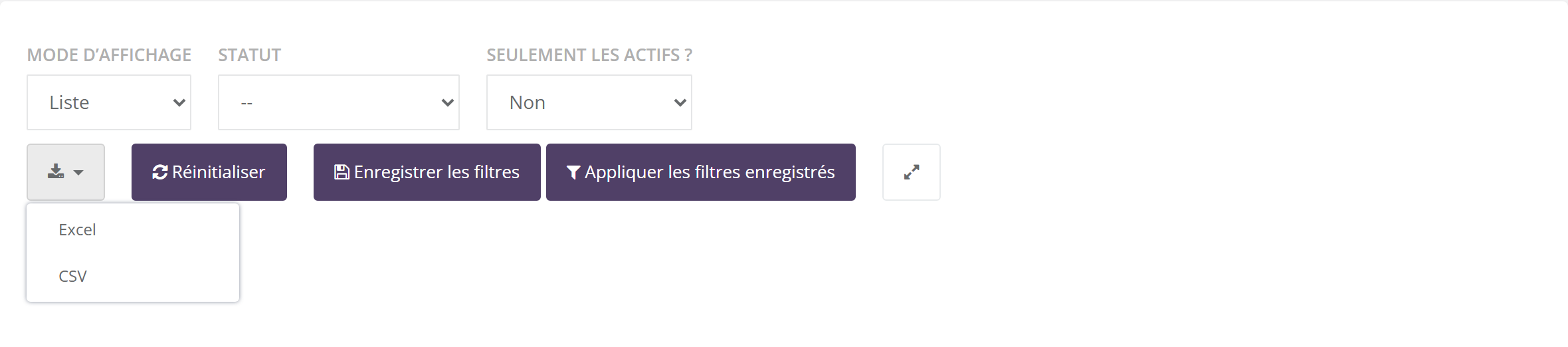
Le bouton aux deux flèches, à droite, affiche le tableau en plein écran ; la touche Échap ou le même bouton le referment. Un clic droit dans le tableau propose aussi des fonctions du tableur, comme copier ou exporter une sélection de cellules.
L'export peut contenir le nom et l'email de vos recrues. Gardez le fichier pour votre usage et supprimez-le quand vous n'en avez plus besoin.
Lire les indicateurs
La progression compare la période de référence à la période comparée :
Exemple : 1 200 € en août, 1 000 € en juillet → (1 200 − 1 000) ÷ 1 000 × 100 = +20 %
- Si les deux périodes valent 0, la progression est de 0 %.
- Si la période comparée vaut 0 et la référence non, le résumé affiche « ∞ % » : la progression ne peut pas se calculer. C'est le cas d'une recrue qui démarre.
- Comparez des périodes de même durée : le 1er au 15 août contre tout le mois de juillet donnera une baisse trompeuse.
Les montants sont ceux des statistiques de votre marque, mis à jour chaque nuit. Pour vos revenus, seul votre bulletin fait foi (voir Comprendre vos commissions).
Exemple : repérer une recrue inactive
Début septembre, Léa veut savoir quelles recrues directes n'ont rien vendu en août.
- Elle saisit la période de référence du 01/08 au 31/08, la période comparée du 01/07 au 31/07, et clique sur la coche.
- Dans le résumé, elle clique sur la valeur de « Nombre de commandes » : le tableau ne garde que ces colonnes.
- Elle choisit « Liste », puis filtre « Niveau » sur 1.
- Elle trie la colonne « Ref. » du bloc « Statistiques Personnelles » par ordre croissant.
Manon apparaît en tête avec 0 commande en août, contre 4 en juillet : « −100 % », en rouge. Chloé a 6 commandes contre 5 : « +20 % ». Léa ouvre la fiche de Manon avec le bouton « i » pour voir ses réunions à venir, puis l'appelle. Elle enregistre ce réglage avec « Enregistrer les filtres » pour le refaire le mois prochain.
L'ancienne version
Si votre marque utilise encore l'ancienne version, l'écran « Suivi d'équipe » affiche votre équipe sous forme de cartes, niveau par niveau. Chaque carte montre un aperçu du chiffre d'affaires (TTC ou commissionnable HT, selon votre marque), et ouvre le détail de la vendeuse.
Les filtres, en haut :
- « Calcul de l'équipe » : « En fin de période », « A l'affichage (maintenant) » ou « A chaque fin de mois de la période » : la date à laquelle on regarde qui fait partie de l'équipe ;
- « Statut », « Rôle » et, selon votre marque, « Groupe » ;
- « Vendeurs » : « Vendeurs activés » ou « Tous » ;
- « Période », « Le vendeur compte pour les stats d'équipe » (ici « Oui » par défaut), « Rechercher un vendeur » ;
- « Réinitialiser » et « Stats à afficher », qui ouvre le choix des indicateurs.
Cette version n'a ni mode liste, ni filtres enregistrés, ni export.
Points d'attention
- Chiffres de la veille : le suivi d'équipe n'est pas en temps réel. Pour le jour même, regardez votre tableau de bord ou la fiche d'une vendeuse dans le réseau.
- Deux « actif » différents : la colonne « Activé » parle du compte ; le filtre « Seulement les actifs ? » parle de l'activité commerciale.
- Rien ne se modifie ici : statuts, rattachements et désactivations relèvent de votre marque.
Questions fréquentes
Mes filtres enregistrés ont disparu.
Ils sont conservés dans votre navigateur. Si vous changez d'ordinateur ou de navigateur, ou si vous effacez vos données de navigation, ils sont perdus. Refaites-les puis cliquez sur « Enregistrer les filtres ».
Je choisis « Arbre » mais le tableau reste en liste.
Le tableau s'affiche en liste dès qu'un filtre s'applique. Retirez vos filtres, puis choisissez à nouveau « Arbre ». Si le tableau repasse quand même en liste, signalez-le à votre marque.
Une commande d'hier n'apparaît pas.
Les chiffres sont mis à jour pendant la nuit. Attendez le lendemain, ou regardez la fiche de la vendeuse dans le réseau, calculée à l'ouverture.
Une nouvelle recrue n'apparaît pas sur le mois dernier.
Selon votre marque, l'équipe est prise telle qu'elle était à la fin de la période de référence. Une recrue arrivée après ne compte pas dans cette période.
Où voir le statut estimé de mes recrues ?
Ouvrez le panneau « Colonnes » et cochez « Statut estimé ». Enregistrez vos filtres pour la garder affichée.