À quoi ça sert
C'est la bibliothèque de votre marque : tout ce qu'elle veut que vous sachiez pour bien démarrer et bien vendre.
Des parcours en étapes : vidéos, documents et questionnaires notés. Certaines formations s'ouvrent quand vous en avez terminé d'autres.
Fiches produits, réglementation, outils de vente… classés par catégories, avec une recherche et une note.
Les réponses de votre marque aux questions les plus courantes, et un bouton pour la contacter.
C'est votre marque qui publie et met à jour ces contenus. Vous les consultez, vous ne les modifiez pas.
Où la trouver Selon votre marque
Votre marque active chacune des trois rubriques séparément. Si vous ne voyez pas le menu « Base de connaissances », ou l'une de ses rubriques, votre marque n'a pas activé cette fonction.
La FAQ et la base de connaissances se trouvent dans le menu « Infos ». Voir L'application mobile.
Les badges « non lu »
Quand votre marque publie un nouveau document, une nouvelle question de FAQ ou une nouvelle formation, il est marqué comme non lu pour vous :
- un chiffre s'affiche dans le menu, sur « Base de connaissances » (le total) et sur chaque rubrique ;
- dans la liste, l'élément non lu est en gras avec une pastille rouge ;
- dans les documents, chaque tuile de catégorie porte le nombre de documents non lus qu'elle contient.
| Rubrique | L'élément devient « lu » quand… |
|---|---|
| Documents | vous l'ouvrez avec le bouton œil « Voir le fichier ». |
| FAQ | vous dépliez la question. |
| Formations | vous ouvrez la page de la formation. |
Le compteur baisse aussitôt. Il n'existe pas de bouton pour remettre un élément en « non lu » : si vous ouvrez un document par erreur, notez-le pour y revenir.
Voir aussi Découvrir votre espace pour les autres badges du menu.
Les formations
4.1 La liste
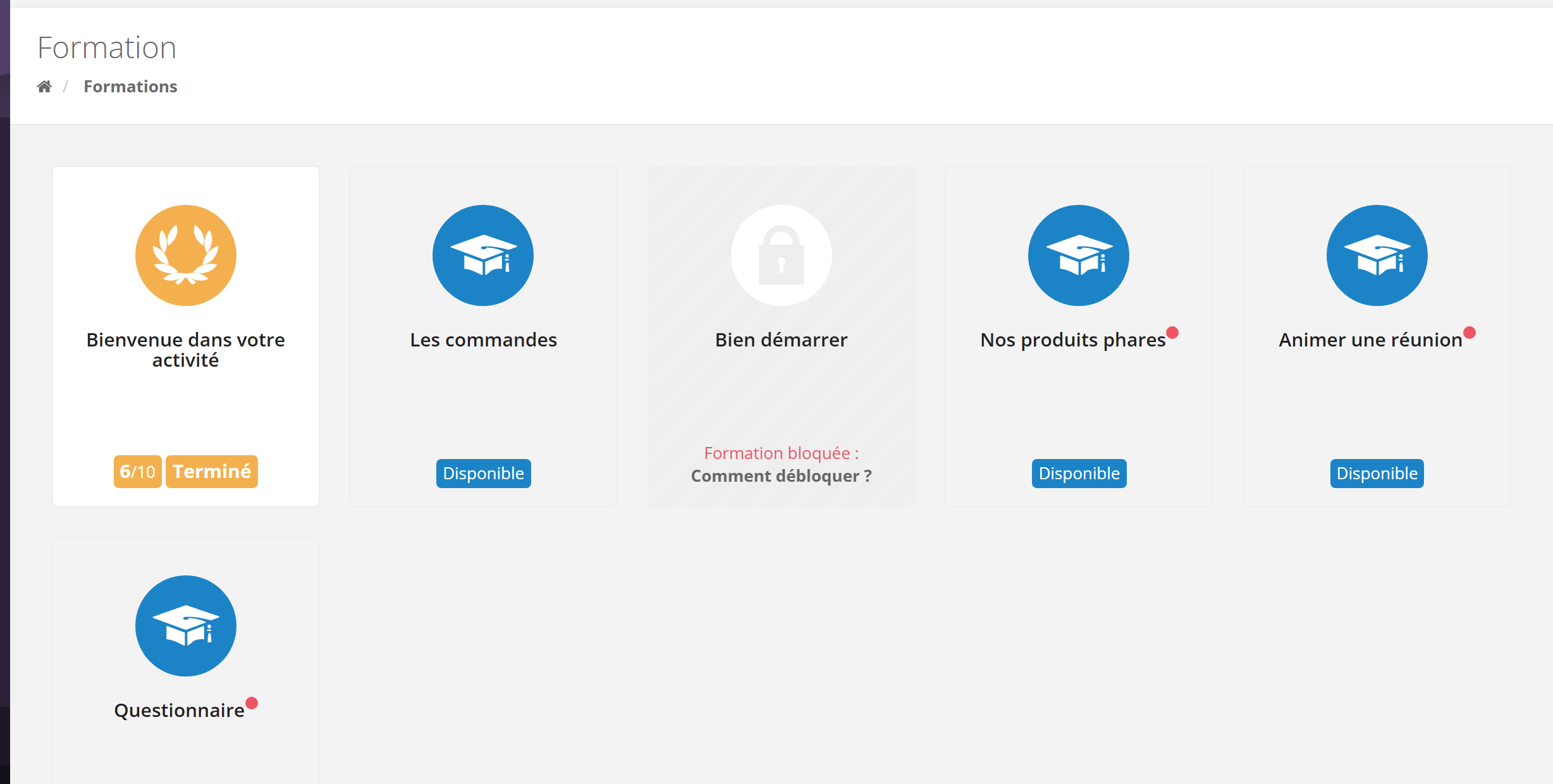
« Formations » affiche une tuile par formation publiée par votre marque. Chaque tuile a un état :
| État | Signification |
|---|---|
| « Disponible » | Vous pouvez la commencer ou la continuer. |
| « Terminé » et un score, par exemple 6/10 | Vous avez fait toutes les étapes. La couleur suit votre score : vert au-dessus de 66 % des points, orange au-dessus de 33 %, rouge en dessous. |
| « Formation bloquée : Comment débloquer ? » | Il faut d'abord terminer d'autres formations. Passez la souris sur la tuile (ou touchez-la) : elle se retourne et affiche « Vous devez terminer les modules suivant : » avec la liste, et parfois un minimum de points (« Terminer le module avec un minimum de 8 points »). |
4.2 Les étapes
Cliquez sur une tuile. La page de la formation présente sa description et la liste de ses étapes, dans l'ordre. Le score total s'affiche en haut à droite.
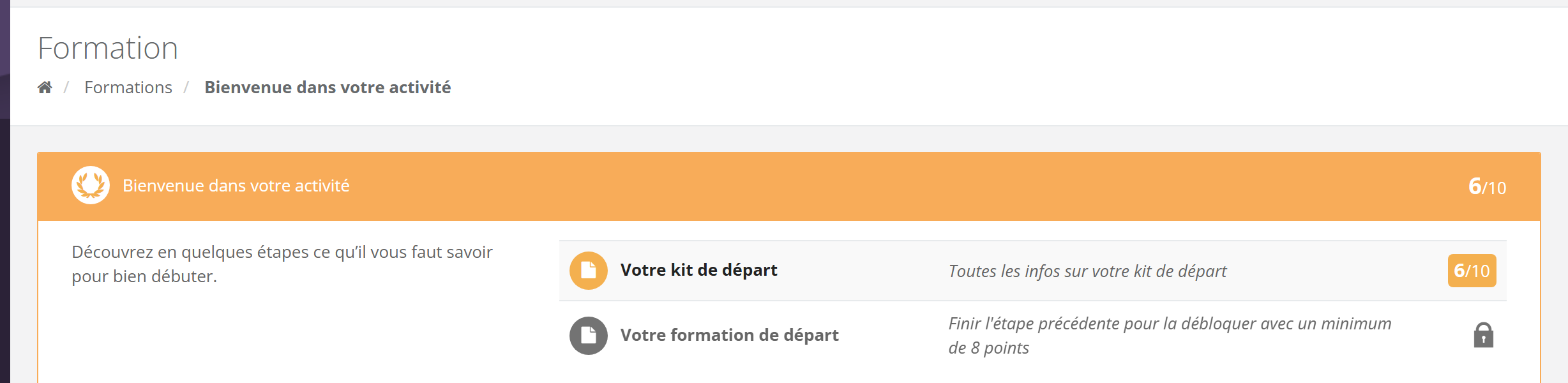
- Une icône lecture indique une vidéo, une icône feuille un document ou un questionnaire.
- Une étape terminée affiche vos points, par exemple « 6/10 », ou « Terminée » si elle n'est pas notée.
- Une étape verrouillée affiche un cadenas et « Finir l'étape précédente pour la débloquer », parfois « avec un minimum de 8 points ».
Cliquez sur une étape pour l'ouvrir :
- Vidéo : elle se lit dans la page. L'étape compte comme vue quand vous l'avez regardée jusqu'au bout.
- Document : cliquez sur « Voir le document ». Il s'ouvre dans un nouvel onglet et l'étape compte comme vue.
Les liens « Précédent » et « Suivant », en haut à droite, passent d'une étape à l'autre. « Suivant » reste grisé tant que l'étape suivante est verrouillée.
4.3 Le questionnaire
Une étape peut se terminer par un « Questionnaire ». S'il accompagne un document ou une vidéo, il n'apparaît qu'après que vous l'avez ouvert ou regardé : la page se recharge et le questionnaire s'affiche.
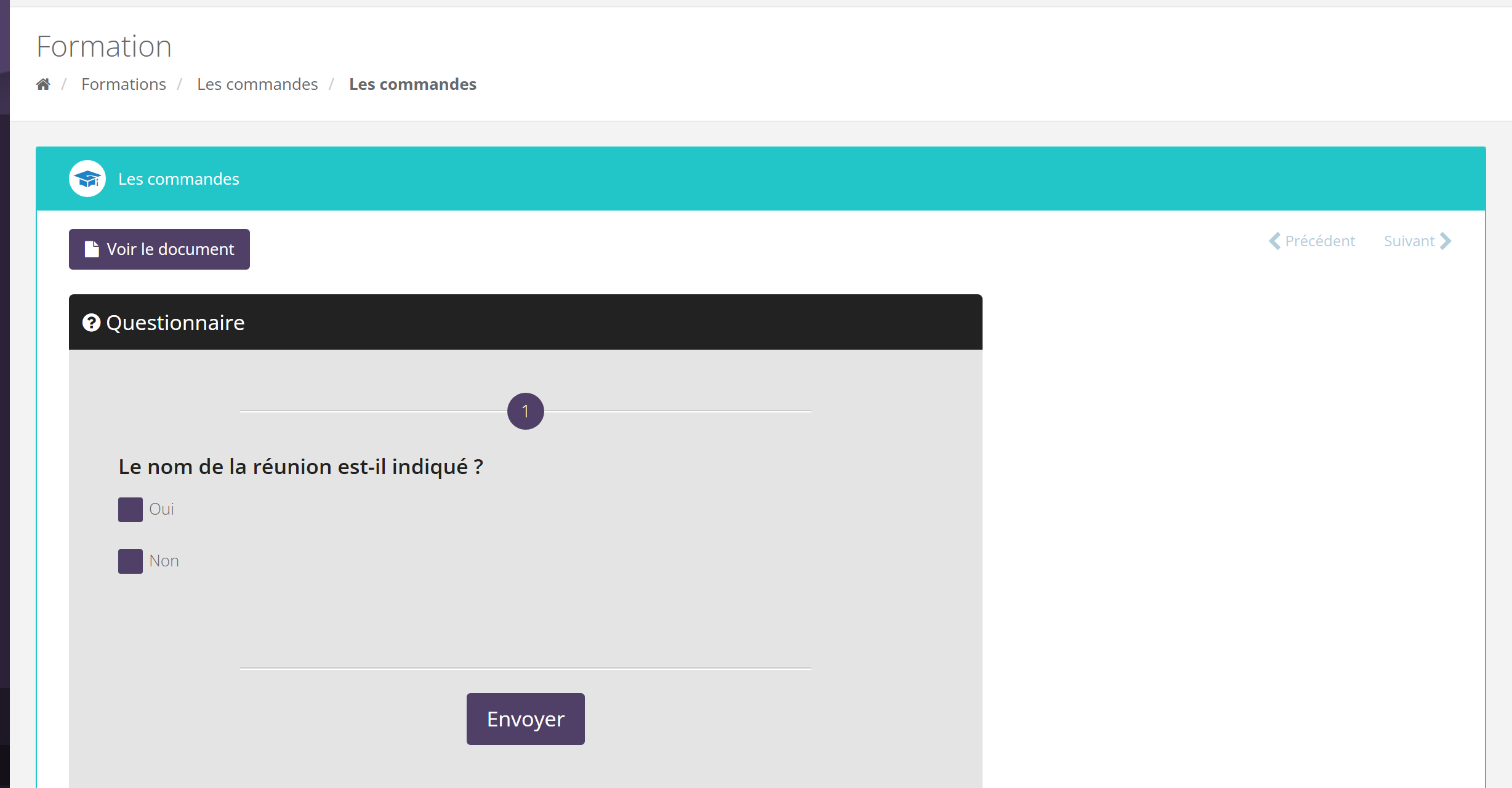
- Cochez vos réponses. Certaines questions acceptent plusieurs cases, d'autres une seule.
- Cliquez sur « Envoyer ».
- Le message « Merci d'avoir répondu au questionnaire » affiche « Votre score », avec la même règle de couleur que les formations.
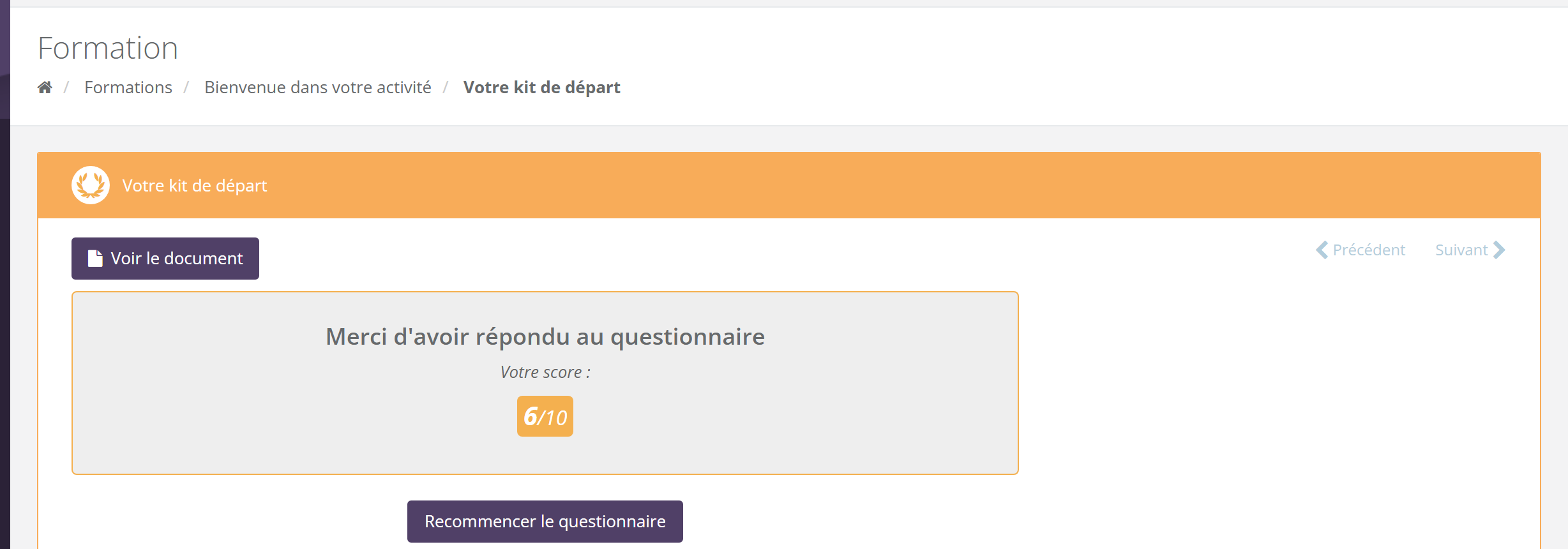
Une question rapporte ses points seulement si votre réponse est exactement celle attendue : pour une question à plusieurs cases, il faut cocher toutes les bonnes et aucune autre.
Vous pouvez cliquer sur « Recommencer le questionnaire » autant de fois que vous voulez. Chaque nouvel envoi remplace le score précédent, même s'il est moins bon.
Les cases que vous cochez sont gardées dans votre navigateur jusqu'à l'envoi : vous pouvez relire le document dans l'autre onglet et revenir finir le questionnaire.
4.4 Déverrouillages
Votre marque peut enchaîner les contenus de deux façons :
- entre étapes : une étape s'ouvre quand la précédente est faite, parfois avec un minimum de points à son questionnaire ;
- entre formations : une formation s'ouvre quand vous avez terminé une ou plusieurs autres formations, parfois avec un minimum de points.
Une étape est faite quand vous avez envoyé son questionnaire (quel que soit le score) ou, sans questionnaire, ouvert son document ou regardé sa vidéo. Une formation est terminée quand toutes ses étapes sont faites. Si un minimum de points vous bloque, recommencez le questionnaire concerné pour améliorer votre score.
Les documents
5.1 Catégories et recherche
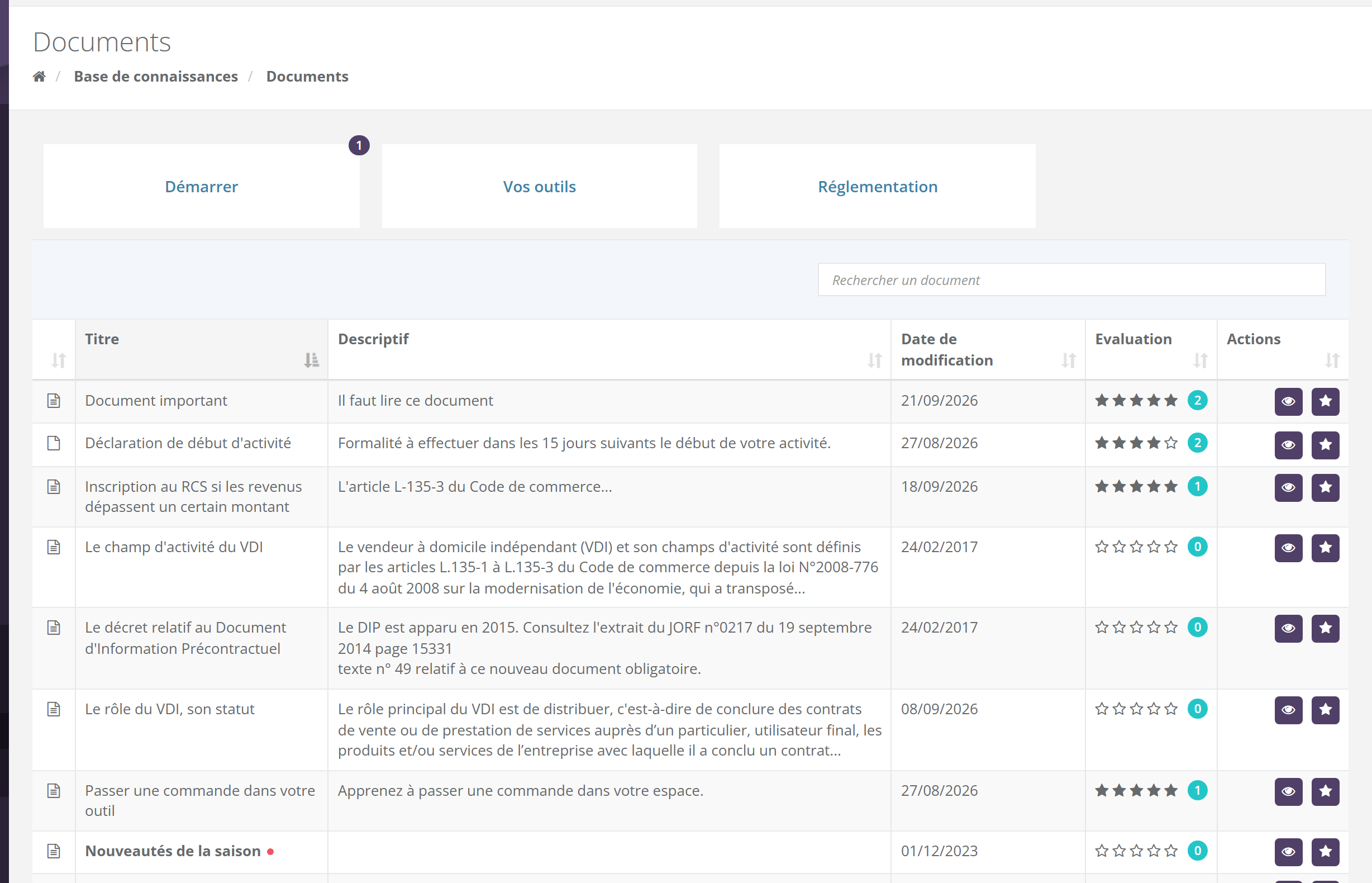
- En haut, une tuile par catégorie, avec le nombre de documents non lus. Cliquez dessus pour afficher les documents de cette catégorie et, s'il y en a, les tuiles de ses sous-catégories. La flèche à gauche du titre revient en arrière.
- En dessous, le tableau : « Titre », « Descriptif », « Date de modification », « Evaluation » et « Actions ». Sur la page d'accueil des documents, il liste tous les documents.
- Le champ « Rechercher un document » filtre le tableau au fil de la frappe, sans tenir compte des accents.
5.2 Ouvrir et noter
- Le bouton œil « Voir le fichier » ouvre le document dans un nouvel onglet (PDF, vidéo, image…). Le document passe en « lu ».
- Le bouton étoile « Noter » ouvre « Noter le document » : choisissez de 1 à 5 étoiles, puis « Valider ».
La colonne « Evaluation » montre la moyenne des notes de toutes les vendeuses, et le nombre de votes dans une pastille.
Vous ne notez un document qu'une seule fois, et votre note ne se modifie pas. Une deuxième tentative affiche « Vous avez déjà noté ce document ».
5.3 Ce que vous voyez Selon votre marque
- Selon votre statut : votre marque peut réserver un document à certains statuts (voir Votre statut). Vous voyez les documents ouverts à tous et ceux ouverts à votre statut. Si vous n'avez pas encore de statut, vous ne voyez que les documents ouverts à tous. Une collègue d'un autre statut peut donc voir une liste différente.
- Selon votre langue : un document s'affiche dans la langue de votre espace s'il est traduit. S'il ne l'est pas, il n'apparaît que si votre langue est celle de votre marque.
La FAQ de votre marque
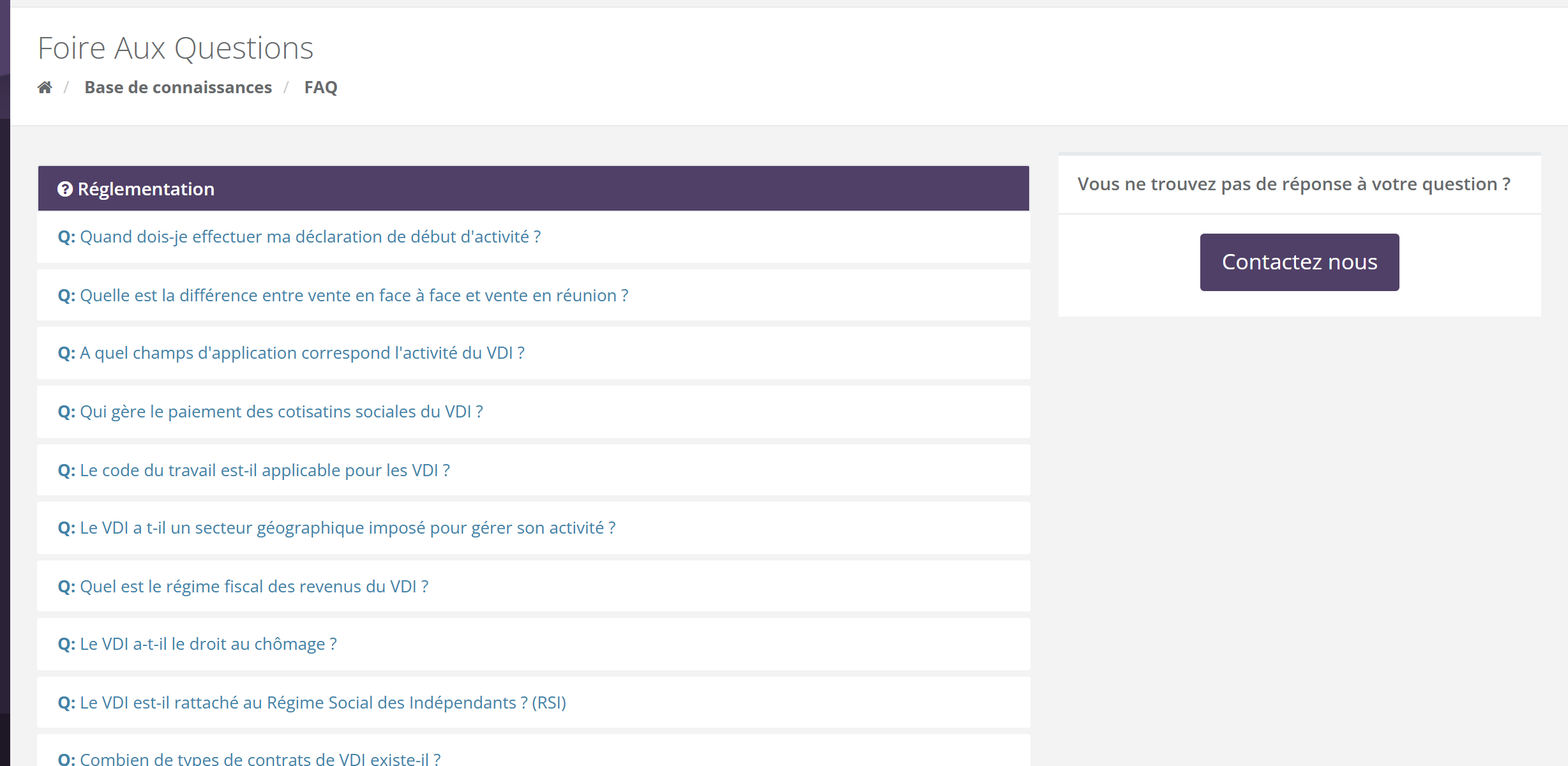
- Les questions sont regroupées par catégories. Cliquez sur une question (« Q: ») pour déplier sa réponse (« R: »), cliquez à nouveau pour la replier.
- Les adresses web et e-mail des réponses sont cliquables.
- La page n'a pas de champ de recherche : utilisez la recherche de votre navigateur (Ctrl+F sur ordinateur) pour trouver un mot dans les questions.
- À droite, « Vous ne trouvez pas de réponse à votre question ? » propose le bouton « Contactez nous » : il ouvre un e-mail vers l'adresse de support de votre marque.
Le lien avec votre assistant Selon votre marque
Si votre marque vous propose un assistant, il peut s'appuyer sur des documents de la base de connaissances pour vous répondre. Votre marque choisit lesquels, et peut leur donner une date de fin de validité.
L'assistant respecte les mêmes règles que la page « Documents » : il ne s'appuie que sur des documents que vous avez le droit de voir. Comment lui poser une question : voir Votre assistant.
Exemple
Léa vient de démarrer. Le menu affiche « 3 » sur « Base de connaissances » : une formation et deux documents nouveaux.
Elle ouvre la formation « Bien démarrer ». Première étape : un document sur le kit de départ. Elle clique sur « Voir le document », le lit, puis le questionnaire apparaît. Elle obtient 6/10. La deuxième étape demande 8 points minimum : elle reste verrouillée.
Léa relit le document, clique sur « Recommencer le questionnaire » et obtient 9/10. La deuxième étape s'ouvre. Une fois les deux étapes faites, la formation « Animer une réunion », qui dépendait de celle-ci, devient « Disponible ».
Sophie, son animatrice, lui conseille de noter les documents utiles : Léa donne 5 étoiles au guide de réunion.
Questions fréquentes
Le questionnaire n'apparaît pas.
Ouvrez d'abord le document de l'étape avec « Voir le document », ou regardez la vidéo jusqu'à la fin. La page se recharge et le questionnaire s'affiche.
Une étape reste verrouillée alors que j'ai fait la précédente.
Elle demande sans doute un minimum de points, indiqué sous son nom. Recommencez le questionnaire de l'étape précédente pour améliorer votre score.
Si je recommence un questionnaire, est-ce que je garde mon meilleur score ?
Non : c'est toujours le dernier envoi qui compte.
Je me suis trompée de note sur un document.
Une note ne se modifie pas. Si c'est important, signalez-le à votre marque.
Une collègue voit un document que je ne vois pas.
Le document est sans doute réservé à certains statuts, ou il n'est pas traduit dans votre langue.
Le badge « non lu » ne baisse pas.
Ouvrez le document avec le bouton œil, dépliez la question de FAQ ou ouvrez la formation concernée. Le chiffre de la tuile d'une catégorie compte les documents non lus qu'elle contient.