À quoi sert l'application Selon votre marque
L'application vendeuse est faite pour le terrain : chez l'hôtesse, pendant une réunion, chez une cliente. Elle reprend l'essentiel de votre espace vendeuse, dans un format adapté au téléphone.
- C'est l'application de votre marque, à ses couleurs et à son nom. Toutes les marques n'en proposent pas : si le menu « Appli mobile / tablette » n'apparaît pas dans votre espace, votre marque n'a pas activé cette fonction.
- Un seul compte. Vous vous connectez avec les mêmes identifiants que sur l'ordinateur.
- Une seule fiche. Une réunion créée dans l'application apparaît dans votre espace sur l'ordinateur, et inversement. Une commande commencée sur l'un peut être terminée sur l'autre.
Le samedi, Léa anime la réunion de Jade avec son téléphone : elle coche les présences de Camille, Inès et Emma et saisit leurs commandes. Le lundi, depuis son ordinateur, elle retrouve la réunion avec ses trois commandes et prépare la clôture.
L'installer
2.1 Depuis votre espace vendeuse
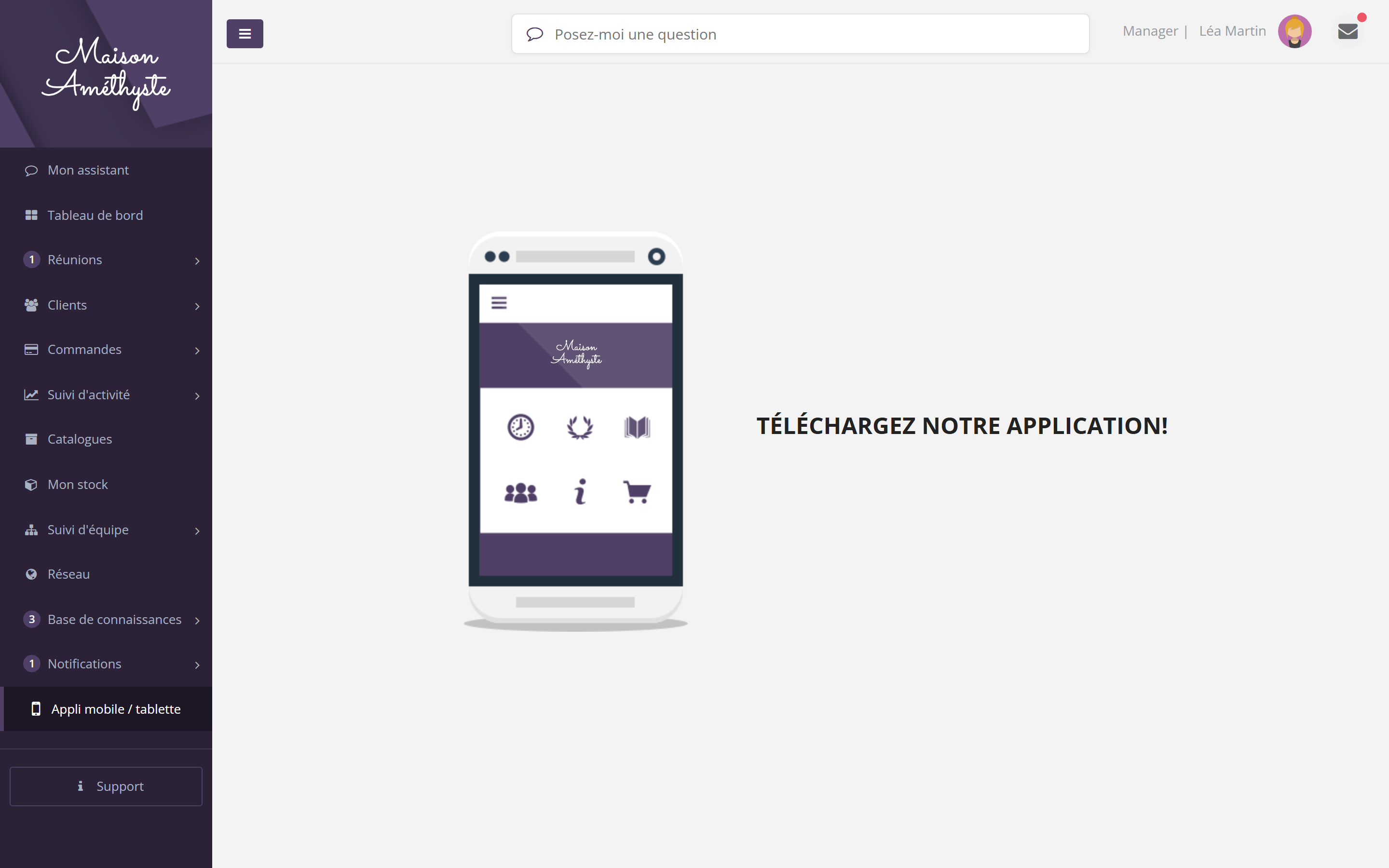
- Sur votre ordinateur, cliquez sur « Appli mobile / tablette », tout en bas du menu de gauche.
- La page « Téléchargez notre application! » affiche un QR code pour l'App Store (iPhone, iPad) et un pour Google Play (Android), selon ce que votre marque propose.
- Ouvrez l'appareil photo de votre téléphone et visez le QR code qui correspond à votre téléphone : le store s'ouvre sur l'application de votre marque.
- Touchez « Obtenir » (iPhone) ou « Installer » (Android).
Vous lisez cette page sur votre téléphone ? Touchez directement le bouton App Store ou Google Play de la page, sans passer par le QR code.
2.2 Depuis le store
Vous pouvez aussi ouvrir l'App Store ou Google Play et taper le nom de votre marque dans la recherche. Vérifiez que l'application est bien celle des vendeuses de votre marque : au moindre doute, passez par le QR code de votre espace, qui mène toujours à la bonne.
2.3 Le bandeau sur téléphone
Si vous ouvrez votre espace vendeuse dans le navigateur d'un téléphone ou d'une tablette, un bandeau « Téléchargez notre application » suivi du nom de votre marque s'affiche en bas de l'écran, avec le bouton du store de votre appareil. Il disparaît dès que vous avez utilisé l'application. La croix le ferme ; il revient quelques minutes plus tard tant que l'application n'a pas servi.
Se connecter
- Ouvrez l'application : la page de connexion s'affiche.
- Saisissez l'adresse email de votre compte et le mot de passe que vous avez choisi lors de votre première connexion à l'espace vendeuse.
- Mot de passe oublié ? Utilisez le lien « Mot de passe oublié » de l'application, ou celui de la page de connexion de l'espace vendeuse : le nouveau mot de passe vaut pour les deux.
Commencez par activer votre compte sur l'ordinateur (voir Première connexion), puis installez l'application. Vérifiez au passage votre téléphone et votre adresse dans votre profil.
Ce qui change par rapport à l'ordinateur
| Sujet | Dans l'application |
|---|---|
| Tableau de bord | Un accueil propre à l'application, différent du tableau de bord de l'ordinateur. Votre marque peut y ajouter un ou deux boutons personnalisés, avec le libellé et le lien de son choix (par exemple vers son site, une boutique ou un formulaire) Selon votre marque. |
| Connexion internet | Prévoyez du réseau (wifi de l'hôtesse ou données mobiles) : réunions, clientes et commandes sont lues et enregistrées en direct sur votre compte. |
| Signature | Avec le doigt, pour votre profil comme pour les commandes. Selon votre marque, la cliente peut aussi signer sa commande avec un code reçu par SMS. |
| Notifications | Selon votre marque, l'application vous envoie des notifications sur le téléphone. Vos choix de notifications se règlent dans votre profil, sur l'application ou sur ordinateur : ce sont les mêmes réglages. |
| Mini-site de réunion | Il s'ouvre dans le navigateur du téléphone : vous quittez l'application le temps de le consulter. |
Vous pouvez installer l'application sur une tablette, ou ouvrir votre espace vendeuse dans le navigateur de la tablette : il s'adapte à l'écran, menu compris. C'est pratique pour les tâches de la section suivante.
Ce qui se fait sur ordinateur
L'application se concentre sur les réunions, les clientes, les commandes et le catalogue. Pour le reste, ouvrez votre espace vendeuse sur un ordinateur (ou dans le navigateur de votre tablette).
| Tâche | Où la faire |
|---|---|
| Suivre vos commissions, votre statut, vos challenges | Espace vendeuse, univers Revenus |
| Animer votre équipe, recruter | Espace vendeuse, univers Équipe |
| Régler votre mini-boutique, lancer un live | Espace vendeuse, univers Vendre en ligne |
| Agenda, demandes de réunion | Espace vendeuse, univers Réunions |
| Retours produits, suivi des expéditions | Espace vendeuse, univers Commandes |
| Envoyer des SMS à vos clientes | Espace vendeuse, univers Clientes |
| Factures, assistant, messages de la marque | Espace vendeuse, univers Ressources |
Questions fréquentes
Je n'ai pas de menu « Appli mobile / tablette ».
Votre marque n'a pas activé cette page. Demandez-lui si elle propose une application : si oui, elle vous donnera le lien du store.
La page « Téléchargez notre application! » n'affiche aucun QR code.
Votre marque n'a pas renseigné le lien de son application dans le store. Contactez-la.
Mes identifiants ne fonctionnent pas dans l'application.
Vérifiez que vous utilisez la même adresse email que sur l'ordinateur et que vous avez bien installé l'application de votre marque. Si besoin, faites « Mot de passe oublié ».
Une commande saisie sur l'application n'apparaît pas sur l'ordinateur.
Rechargez la page sur l'ordinateur. Si elle n'apparaît toujours pas, vérifiez dans l'application que la commande a bien été créée (et que vous aviez du réseau à ce moment-là).
Puis-je utiliser l'application sur plusieurs appareils ?
Oui : connectez-vous avec le même compte sur votre téléphone et votre tablette. Vos données sont les mêmes partout.