À quoi sert l'agenda
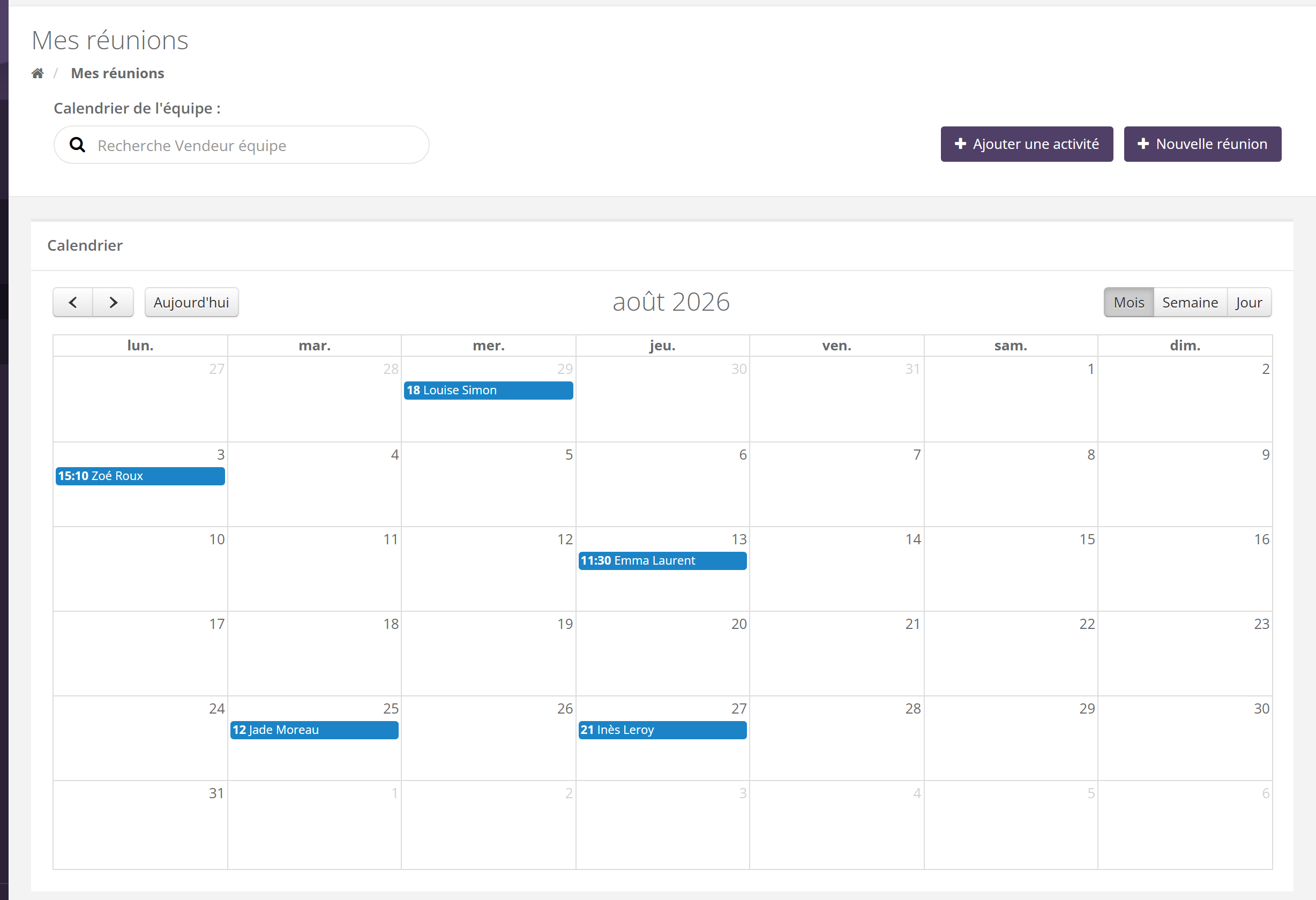
L'agenda rassemble deux choses : vos réunions, qui s'y placent toutes seules, et vos activités, que vous ajoutez vous-même (un appel à passer, une formation, une relance).
Vous l'ouvrez aussi depuis le menu de votre profil (votre nom, en haut à droite), entrée « Agenda ». La page s'intitule « Mes réunions ».
Selon votre marque L'agenda fait partie du menu « Réunions ». Si vous ne voyez pas ce menu, votre marque ne l'a pas activé.
L'écran dit « Client » pour la cliente, « Hôtes » pour les hôtesses et « Vendeur » pour une vendeuse de votre équipe.
Lire votre agenda
2.1 Les vues
- « Mois », « Semaine » ou « Jour » : les boutons à droite, au-dessus du calendrier ;
- les flèches à gauche passent à la période précédente ou suivante ;
- « Aujourd'hui » revient à la date du jour.
2.2 Les couleurs
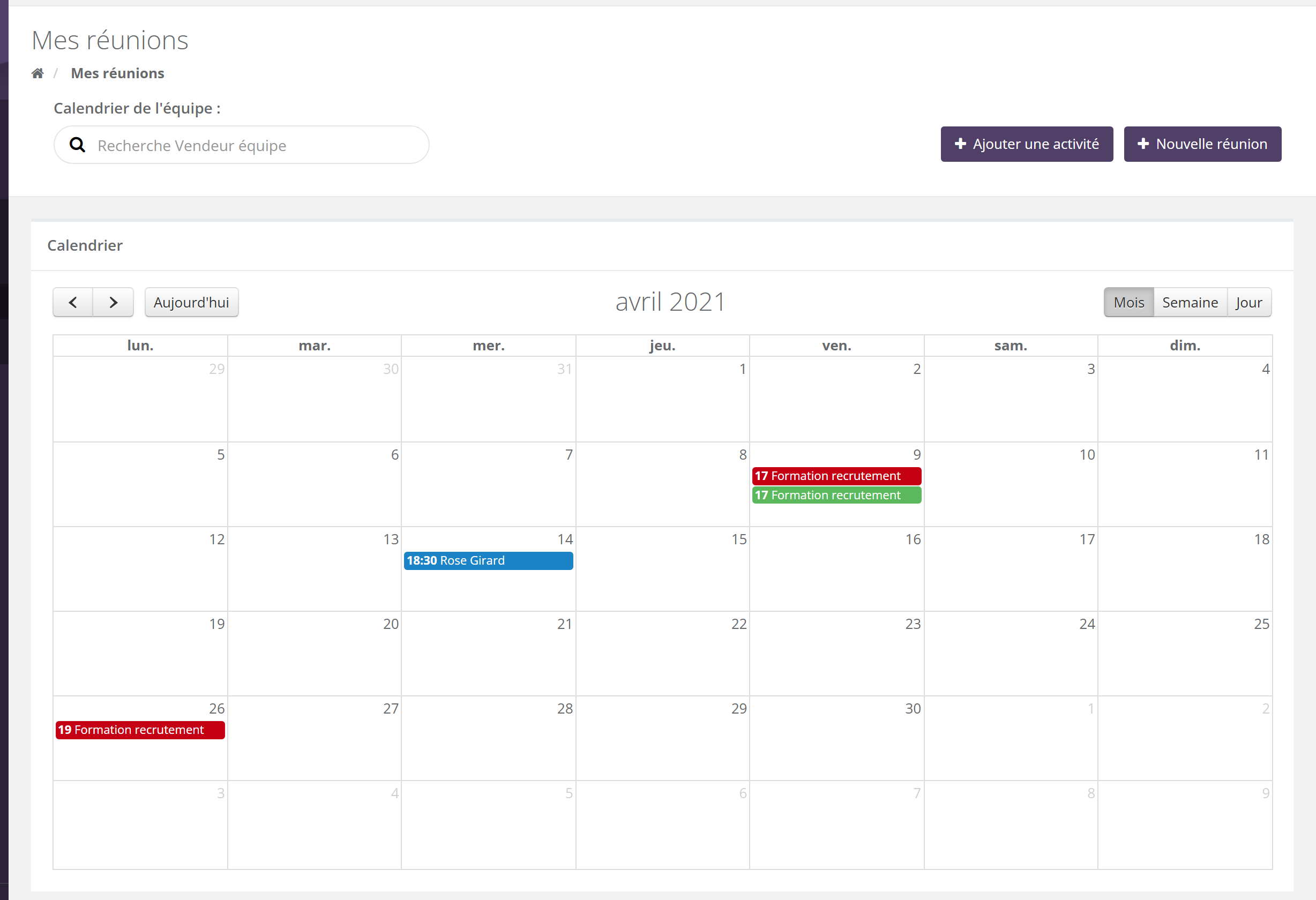
| Couleur | Signification |
|---|---|
| Turquoise | Réunion « En préparation » (à venir ou pas encore clôturée). |
| Bleu | Réunion « Terminée ». |
| Rouge clair | Réunion « Annulée ». |
| Orange | Activité à faire, dont la date de rappel n'est pas encore arrivée. |
| Rouge foncé | Activité pas encore faite, dont la date de rappel est passée. |
| Vert | Activité effectuée. |
2.3 Ouvrir une réunion
Cliquez sur une réunion : « Voulez-vous accéder aux détails de cette réunion ? ». « Oui » ouvre la fiche de la réunion. Pour changer la date ou l'heure d'une réunion, faites-le depuis sa fiche (voir Créer et planifier une réunion).
Créer depuis l'agenda
Cliquer sur un jour est le raccourci le plus rapide :
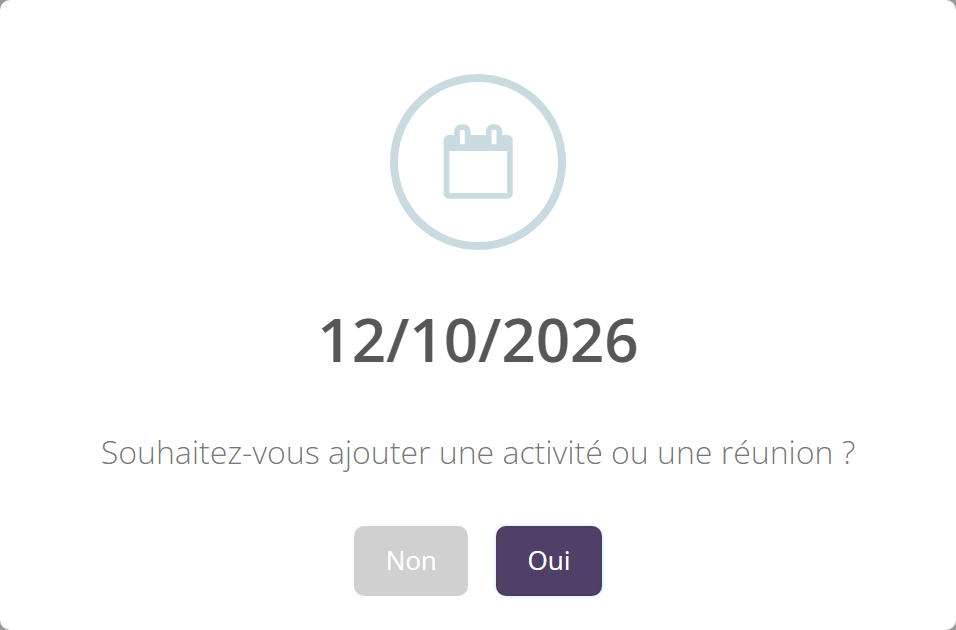
- Cliquez dans la case du jour voulu. La question « Souhaitez-vous ajouter une activité ou une réunion ? » s'affiche avec la date.
- Cliquez sur « Oui ». La fenêtre demande « Que souhaitez-vous ajouter ? ».
- Choisissez :
- « Ajouter une réunion » : vous arrivez sur la liste de vos réunions, avec le panneau de nouvelle réunion ouvert et la date déjà remplie ;
- « Ajouter une activité » : la fenêtre d'ajout d'activité s'ouvre (voir 4.2).
Les boutons en haut de l'agenda font la même chose sans date : « Nouvelle réunion » ouvre le panneau de création de réunion, « Ajouter une activité » la fenêtre d'activité. La suite de la création d'une réunion est décrite dans Créer et planifier une réunion.
Selon votre marque Si votre espace est en consultation seule, le bouton « Nouvelle réunion » n'apparaît pas.
Les activités
Une activité, c'est un rendez-vous ou une tâche datée : rappeler une hôtesse, préparer une formation, déposer une commande. Vous pouvez y relier des clientes et des hôtesses, écrire un contenu et programmer un rappel.
4.1 Les types d'activités
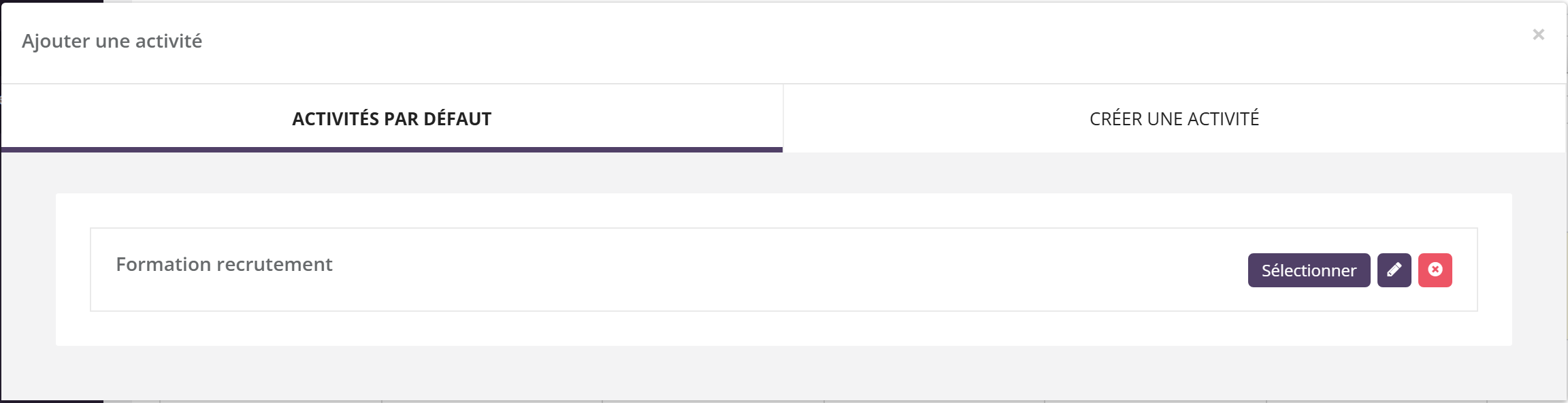
Chaque activité part d'un type : son titre et sa description. Cliquez sur « Ajouter une activité » : l'onglet « Activités par défaut » liste les types que vous pouvez utiliser.
- Selon votre marque les types que votre marque a préparés pour vous, parfois avec des documents à télécharger ;
- les types que vous avez créés (voir 4.3). Eux seuls ont un crayon (modifier) et une croix (supprimer).
Si la liste est vide, le message « Il n'y a pas encore d'activité créée » s'affiche : créez votre premier type.
4.2 Ajouter une activité
- Cliquez sur « Ajouter une activité », ou sur un jour de l'agenda.
- Sur le type voulu, cliquez sur « Sélectionner ».
- Remplissez le formulaire (tableau ci-dessous). Seule la date de début est obligatoire.
- Cliquez sur le bouton « Ajouter une activité », en bas à droite. L'activité apparaît aussitôt dans l'agenda.
« Retour » revient à la liste des types sans rien enregistrer.
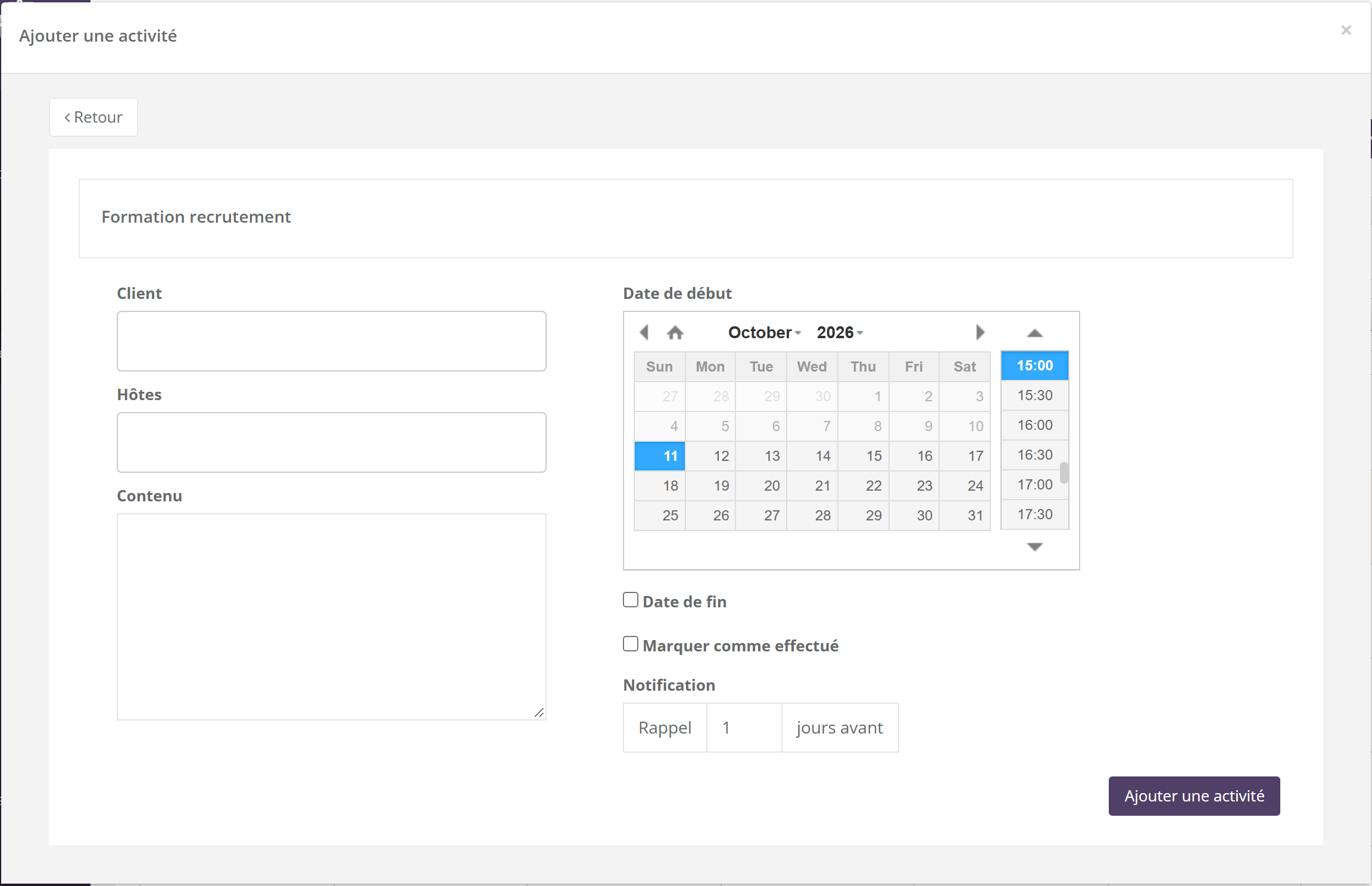
| Champ | Usage |
|---|---|
| « Client » | Une ou plusieurs de vos clientes concernées. Leur nom devient un lien vers leur fiche. |
| « Hôtes » | Une ou plusieurs de vos clientes qui ont déjà reçu une réunion. |
| « Contenu » | Vos notes : ce qu'il faut faire, ce qui a été dit. |
| « Date de début » | Le jour et l'heure (par demi-heures). On ne peut pas choisir une date passée. |
| « Date de fin » | À cocher pour une activité qui dure, puis choisissez la fin. Sans case cochée, la fin est égale au début. |
| « Marquer comme effectué » | Pour noter une activité déjà faite. Elle s'affiche en vert. |
| « Notification » : « Rappel … jours avant » | Combien de jours avant la date de début vous voulez être rappelée. 1 jour par défaut ; 0 pour un rappel le jour même. Voir section 5. |
Après la réunion de Jade du samedi 14 novembre, vous voulez la rappeler pour ses cadeaux d'hôtesse. Vous choisissez votre type « Relance hôtesse », sélectionnez Jade dans « Hôtes », écrivez « Vérifier ses bons d'achat, proposer une date de réunion à Emma » dans « Contenu », puis mardi 17 novembre, 10 h, rappel 1 jour avant. Lundi 16, la pastille de rappel s'affiche sur votre photo.
4.3 Créer votre propre type
- Dans la fenêtre « Ajouter une activité », ouvrez l'onglet « Créer une activité ».
- Saisissez le « Titre » (obligatoire) et la « Description ».
- Si besoin, « Ajouter des fichiers » : des documents utiles, que vous retrouverez dans chaque activité de ce type.
- Cliquez sur « Enregistrer ». La page se recharge et le type apparaît dans « Activités par défaut ».
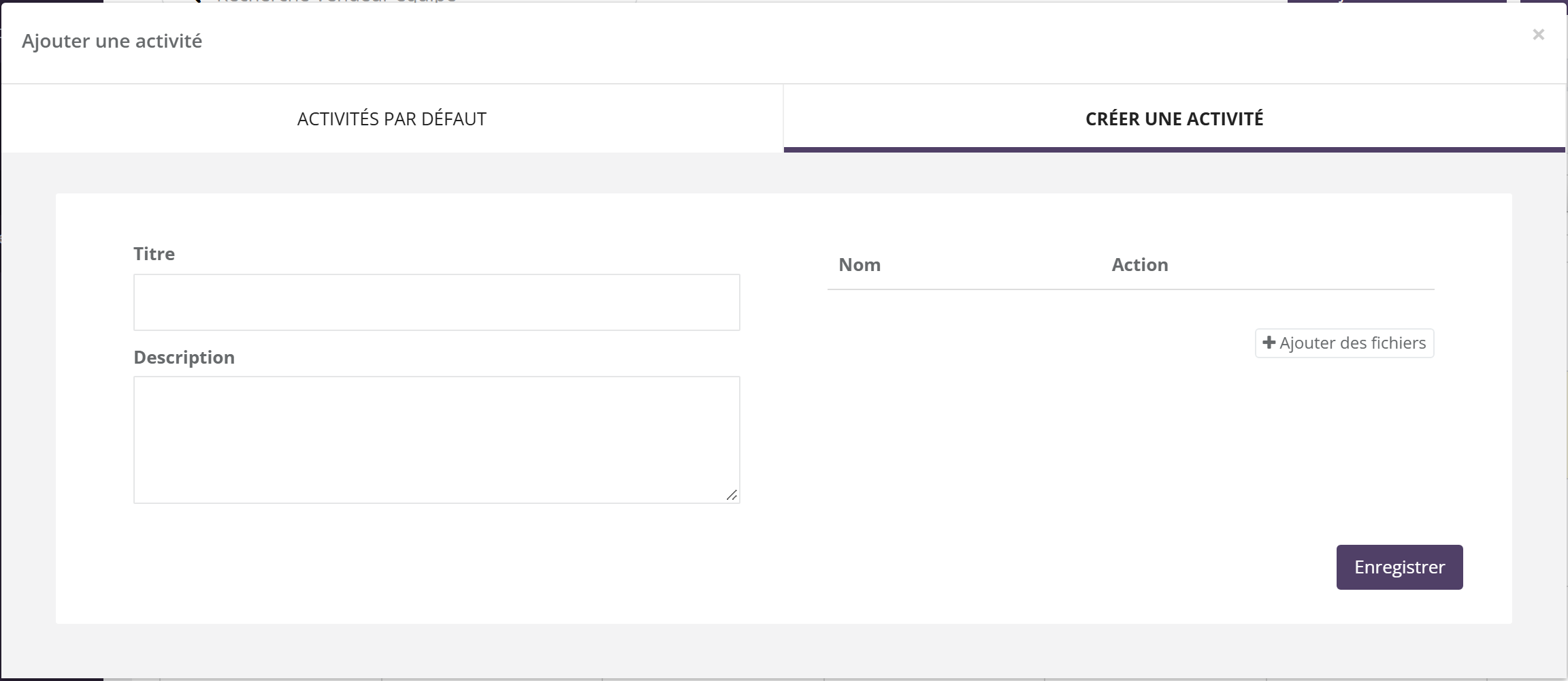
Créer un type ne place encore rien dans l'agenda : sélectionnez-le ensuite pour ajouter une activité datée.
4.4 Suivre, modifier, supprimer
Cliquez sur une activité dans l'agenda. La fenêtre de détail affiche le titre et la date, la « Description », les « Documents », les « Clients », les « Hôtes » et le « Contenu ». Tant que l'activité n'est pas faite, trois boutons sont proposés :
- « Effectué » : l'activité passe en vert ;
- « Éditer » : rouvre le formulaire pour changer les personnes, le contenu, les dates, le rappel ;
- « Supprimer » : après confirmation (« Vous êtes sur le point de supprimer une activité »), l'activité disparaît.
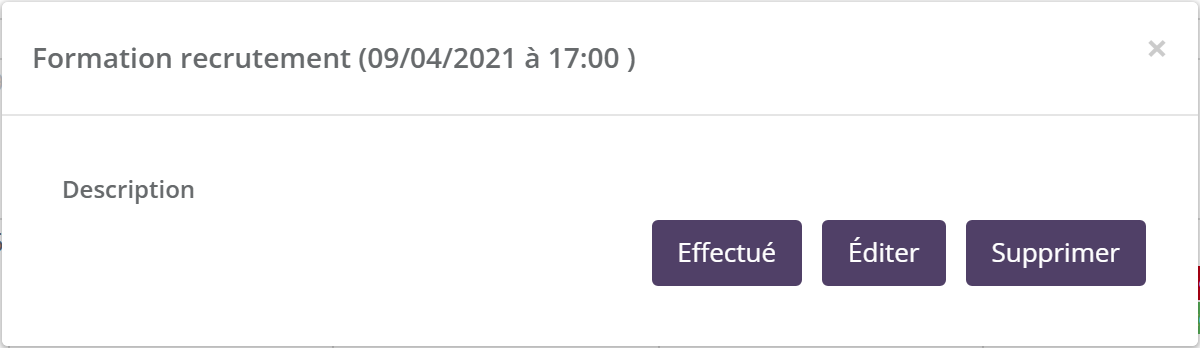
Une fois « Effectué », l'activité ne peut plus être modifiée ni supprimée depuis l'agenda : sa fenêtre n'affiche plus de boutons.
Les rappels
La date de rappel d'une activité = sa date de début moins le nombre de jours choisi dans « Rappel … jours avant ».
Le jour du rappel, une pastille rouge s'affiche :
- sur votre photo de profil, en haut à droite ;
- à côté de « Agenda », dans le menu de votre profil.
Le chiffre indique le nombre d'activités dont le rappel tombe aujourd'hui. Une fois la date de rappel passée, une activité pas encore faite s'affiche en rouge foncé dans l'agenda, jusqu'à ce que vous la marquiez « Effectué ».
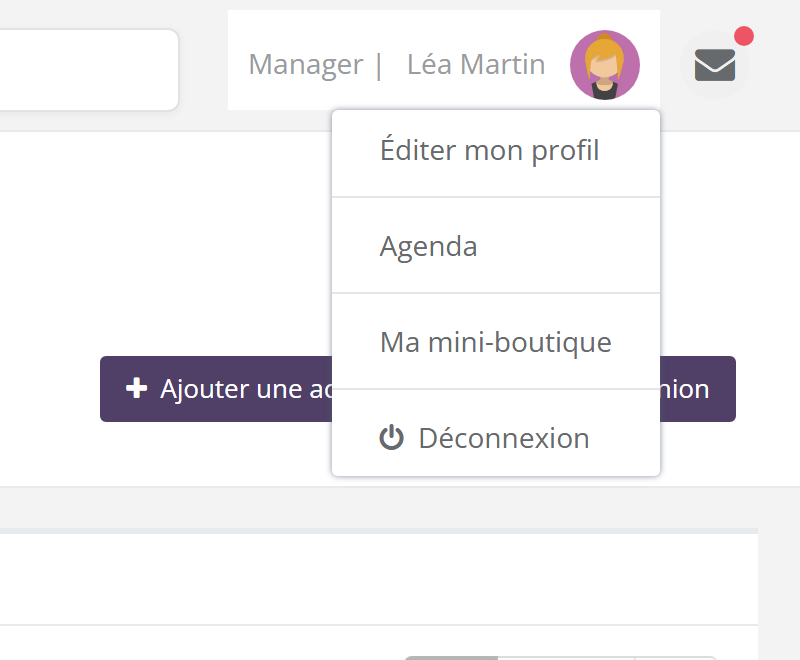
Activité mardi 17 novembre à 10 h, rappel 2 jours avant : la date de rappel est le dimanche 15. Dimanche, la pastille affiche « 1 ». Dès lundi, si l'activité n'est pas faite, elle apparaît en rouge foncé.
Le rappel est visible dans votre espace : pensez à vous connecter.
L'agenda de votre équipe
Si vous animez une équipe, vous pouvez afficher l'agenda d'une vendeuse de votre équipe à la place du vôtre : ses réunions et ses activités.
- Dans le champ « Calendrier de l'équipe : » (« Recherche Vendeur équipe »), tapez au moins 3 lettres de son prénom ou de son nom.
- Dès qu'une seule vendeuse correspond, son agenda s'affiche, avec le titre « Calendrier - Prénom Nom ».
- Pour revenir au vôtre, videz le champ.
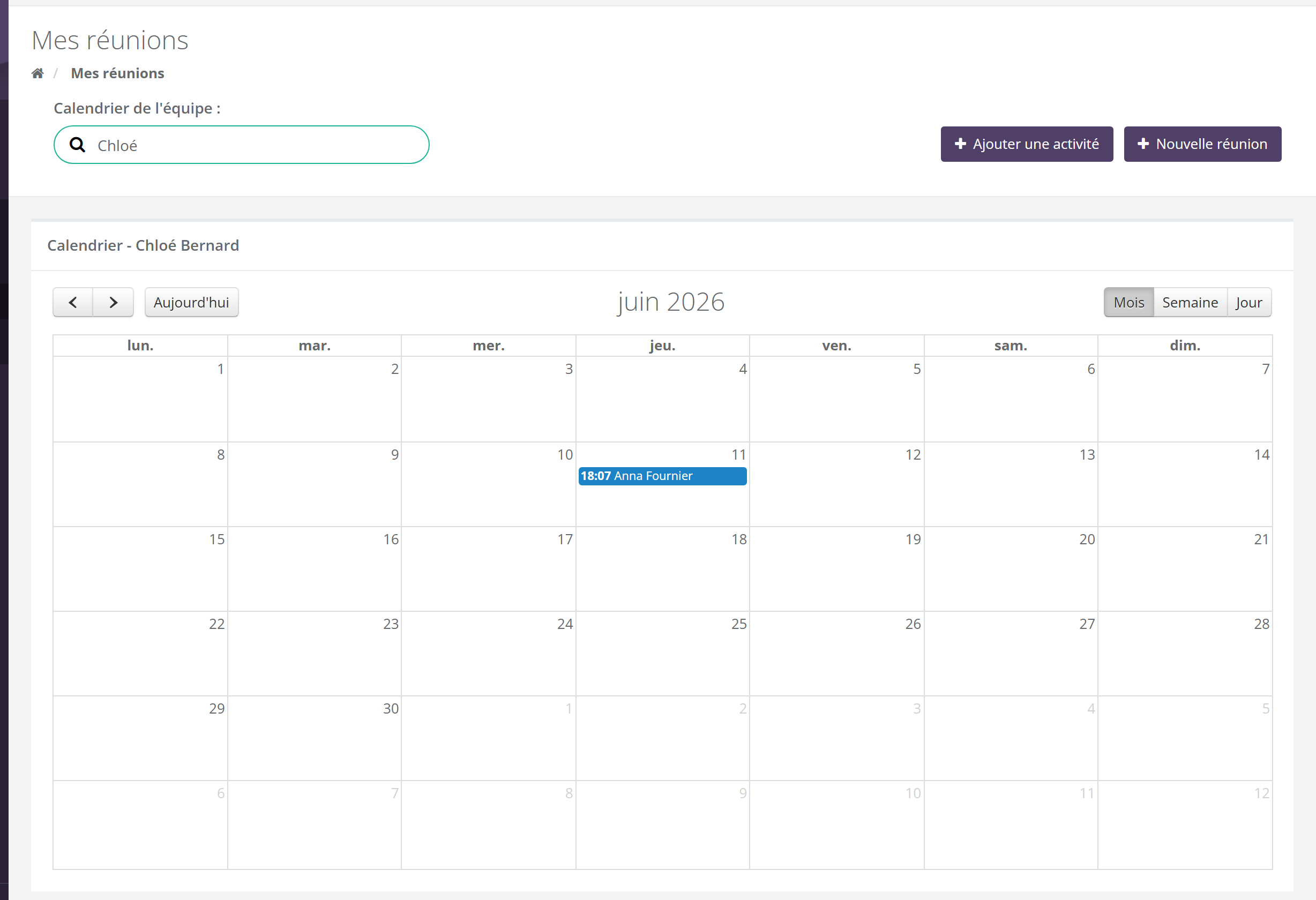
Si rien ne s'affiche, plusieurs vendeuses correspondent à votre saisie : tapez le prénom et le nom complets.
Pendant que vous regardez son agenda, « Ajouter une activité » ajoute l'activité dans l'agenda de cette vendeuse, avec ses propres types d'activités et ses clientes. Elle en est prévenue par une notification.
Votre recrue Chloé démarre. Vous tapez « Chloé », son agenda s'affiche, puis vous ajoutez dans son agenda une activité « Formation recrutement » jeudi à 18 h. Chloé la retrouve dans son propre agenda.
Pour suivre l'ensemble des commandes et réunions de votre équipe, voir Commandes et réunions de l'équipe.
Exporter vos activités
Sous le calendrier, le bouton « Rapport d'Activités » ouvre la page d'export.
- Choisissez la « Date de début » et la « Date de fin ». Par défaut : les 6 derniers mois, jusqu'à aujourd'hui.
- Selon votre statut, une liste apparaît au-dessus : dans ce cas, choisissez « Toute l'équipe » ou une seule personne.
- Cliquez sur « Export ». Un fichier Excel se télécharge.
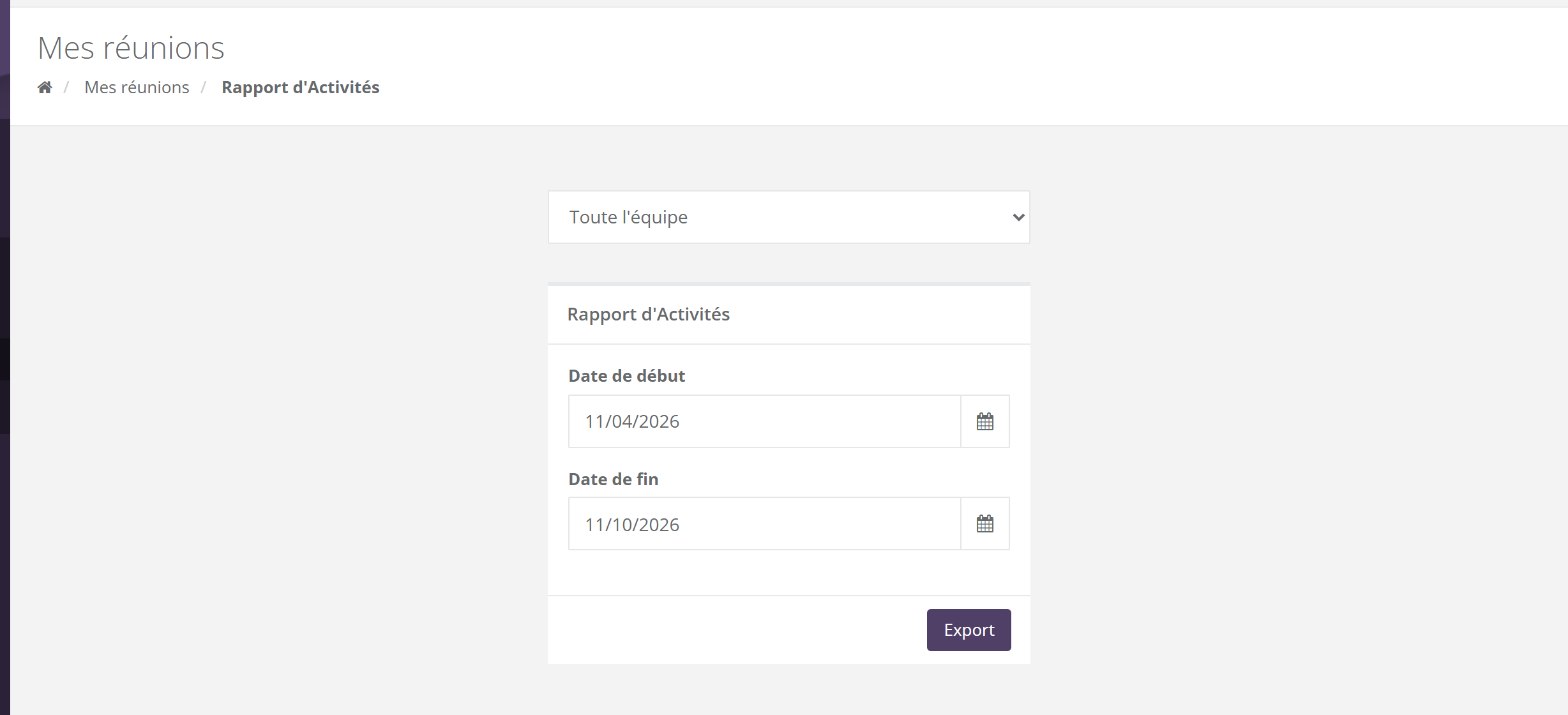
Le fichier contient une ligne par activité commencée ou terminée dans la période : le nom de la vendeuse, les dates de début et de fin, le contenu saisi et la mention « Effectuée » pour les activités faites. Sans choix dans la liste, il reprend vos activités et celles de vos recrues directes.
Le menu « Réunions équipe » Selon votre marque
Ce menu montre l'activité de réunions de votre équipe sur une carte annuelle : chaque jour est coloré selon le nombre de réunions, avec un total par mois. Survolez un jour : « Il y a eu N réunions le … ».
- Par défaut, la carte compte les réunions de votre équipe, sans les vôtres.
- « Rechercher un vendeur » affiche une seule vendeuse de votre équipe ; « Réinitialiser » revient à toute l'équipe.
- La case « Prendre en compte mes réunions dans les statistiques » ajoute vos propres réunions au décompte.
Si vous ne voyez pas « Réunions équipe » dans le menu « Réunions », votre marque n'a pas activé cette fonction. Le détail est expliqué dans Commandes et réunions de l'équipe.
Points d'attention
- Les demandes de réunion n'apparaissent pas dans l'agenda tant que vous ne les avez pas acceptées (voir Les demandes de réunion).
- Une activité ne se programme pas dans le passé : pour garder une trace d'une action déjà faite, datez-la d'aujourd'hui et cochez « Marquer comme effectué ».
- Supprimer un type d'activité (croix dans « Activités par défaut ») le retire de la liste ; vérifiez avant de cliquer, il n'y a pas de confirmation.
- Agenda d'équipe : l'activité que vous ajoutez va dans l'agenda de la vendeuse affichée, pas dans le vôtre.
Questions fréquentes
Je ne trouve pas un type d'activité dont ma marque m'a parlé.
Votre marque choisit à qui elle propose chaque type. Rapprochez-vous d'elle, ou créez votre propre type dans l'onglet « Créer une activité ».
Le champ « Client » n'apparaît pas dans le formulaire.
Il ne s'affiche que si vous avez au moins une cliente. De même, « Hôtes » n'apparaît que si l'une de vos clientes a déjà reçu une réunion.
J'ai marqué une activité « Effectué » par erreur.
Elle ne peut plus être modifiée depuis l'agenda. Créez une nouvelle activité à la bonne date.
L'agenda de ma recrue ne s'affiche pas.
Tapez au moins 3 lettres, puis précisez jusqu'à ce qu'une seule vendeuse de votre équipe corresponde. Seules les vendeuses de votre équipe sont proposées.
Je ne vois pas le bouton « Nouvelle réunion ».
Votre espace est en consultation seule : votre marque ne vous permet pas de créer de réunion.