La liste des commandes
Si votre marque n'utilise pas les regroupements, « Commandes » est une entrée simple du menu, sans sous-menu.
La liste montre toutes vos commandes, des plus récentes aux plus anciennes, 10 par page par défaut. En haut, « Nouvelle commande » et, selon votre marque, « Créer une commande pour moi-même » (voir Créer une commande).
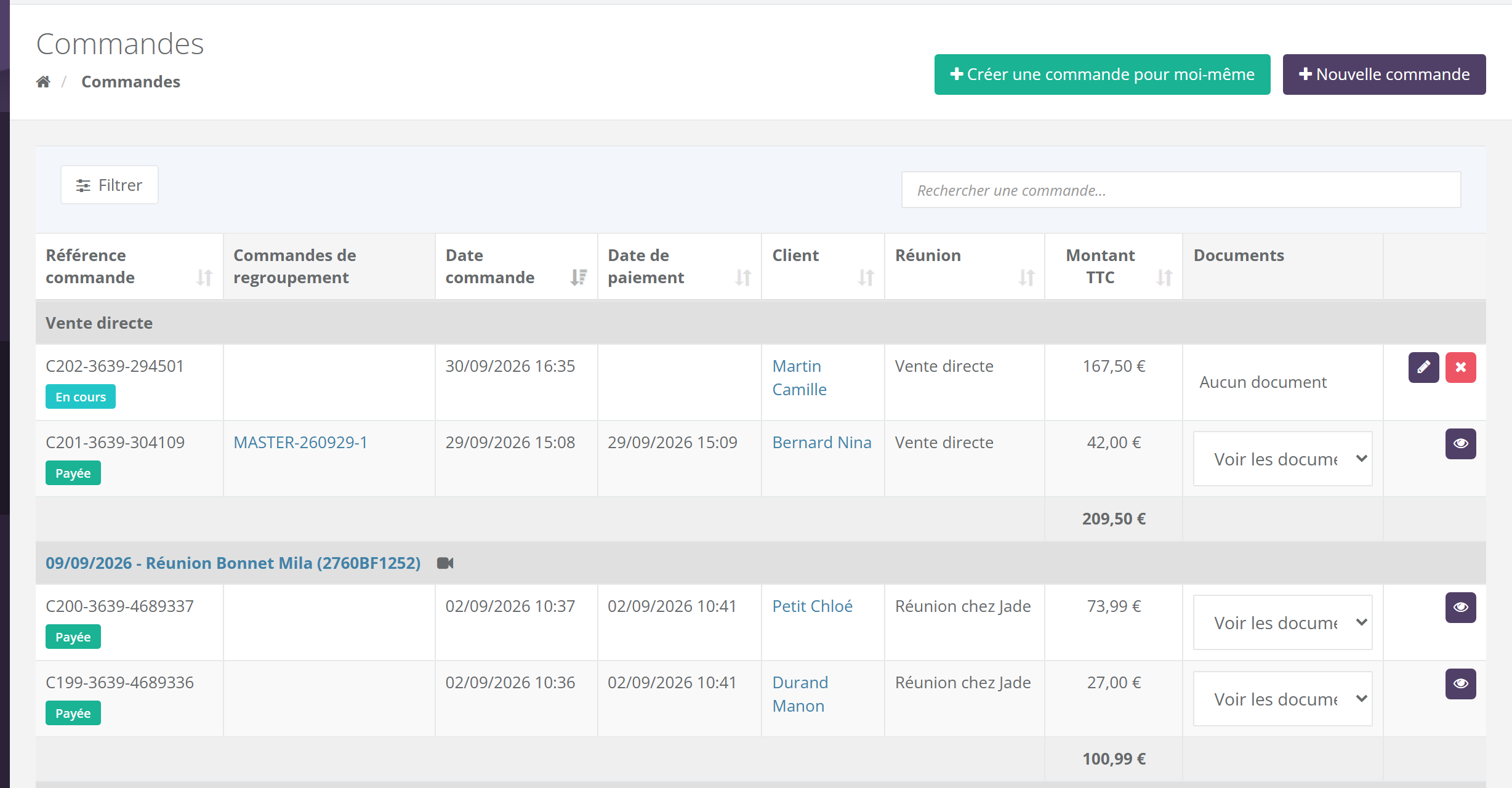
L'écran dit « Client » pour la cliente. Les commandes passées en réunion portent le nom de la réunion, souvent celui de l'hôtesse.
1.1 Les colonnes
| Colonne | Ce qu'elle indique |
|---|---|
| « Référence commande » | Le numéro de la commande et son statut en couleur (« En cours », « Payée », « Expédié »…). Un petit camion signale une commande web livrée chez vous, à remettre à la cliente. |
| « Commandes de regroupement » Selon votre marque | Le regroupement auquel la commande est rattachée, avec un lien vers lui. |
| « Date commande » | Sa date de création. |
| « Date de paiement » | La date du paiement. Une coche verte indique que votre marque a validé le paiement : survolez-la pour lire la « Date de validation ». |
| « Client » | La cliente, avec un lien vers sa fiche. |
| « Réunion » | Le nom de la réunion, ou le type de vente : « Vente directe », « Vente WEB », « Mini-boutique vendeur », « Échange », « Service Après-Vente (SAV) »… |
| « Montant TTC » | Le montant toutes taxes comprises. |
| « Documents » | La liste « Voir les documents » (voir section 2), ou « Aucun document ». |
| Boutons | Crayon « Éditer la commande » si elle n'est pas payée, œil « Voir la commande » si elle l'est, croix rouge pour supprimer (voir section 5), et selon votre marque le bouton d'échange. |
Les statuts (commande, paiement, expédition) sont expliqués dans Comprendre les commandes.
1.2 Le regroupement par réunion
- Les commandes d'une même réunion sont réunies sous un bandeau « date - Réunion nom (code) ». Une caméra signale une réunion virtuelle.
- Cliquez sur ce bandeau : la liste ne montre plus que les commandes de cette réunion.
- Les ventes directes sont groupées sous « Vente directe » ; les commandes web, de commission, de kit de démarrage ou de SAV ont leur propre bandeau.
- Sous chaque groupe, une ligne donne le total TTC du groupe.
Sous le bandeau « 09/09/2026 - Réunion chez Jade », Léa voit les commandes de Chloé (73,99 €) et de Manon (27,00 €), et un total de 100,99 €.
Comme le tri est fait par date, une même réunion peut apparaître sous plusieurs bandeaux si d'autres commandes se sont intercalées entre-temps.
1.3 Rechercher et filtrer
Le champ « Rechercher une commande... » cherche dans la référence, le nom de la cliente, la réunion et son code.
Le bouton « Filtrer » ouvre la fenêtre des filtres. Un badge sur le bouton indique combien de filtres sont actifs.
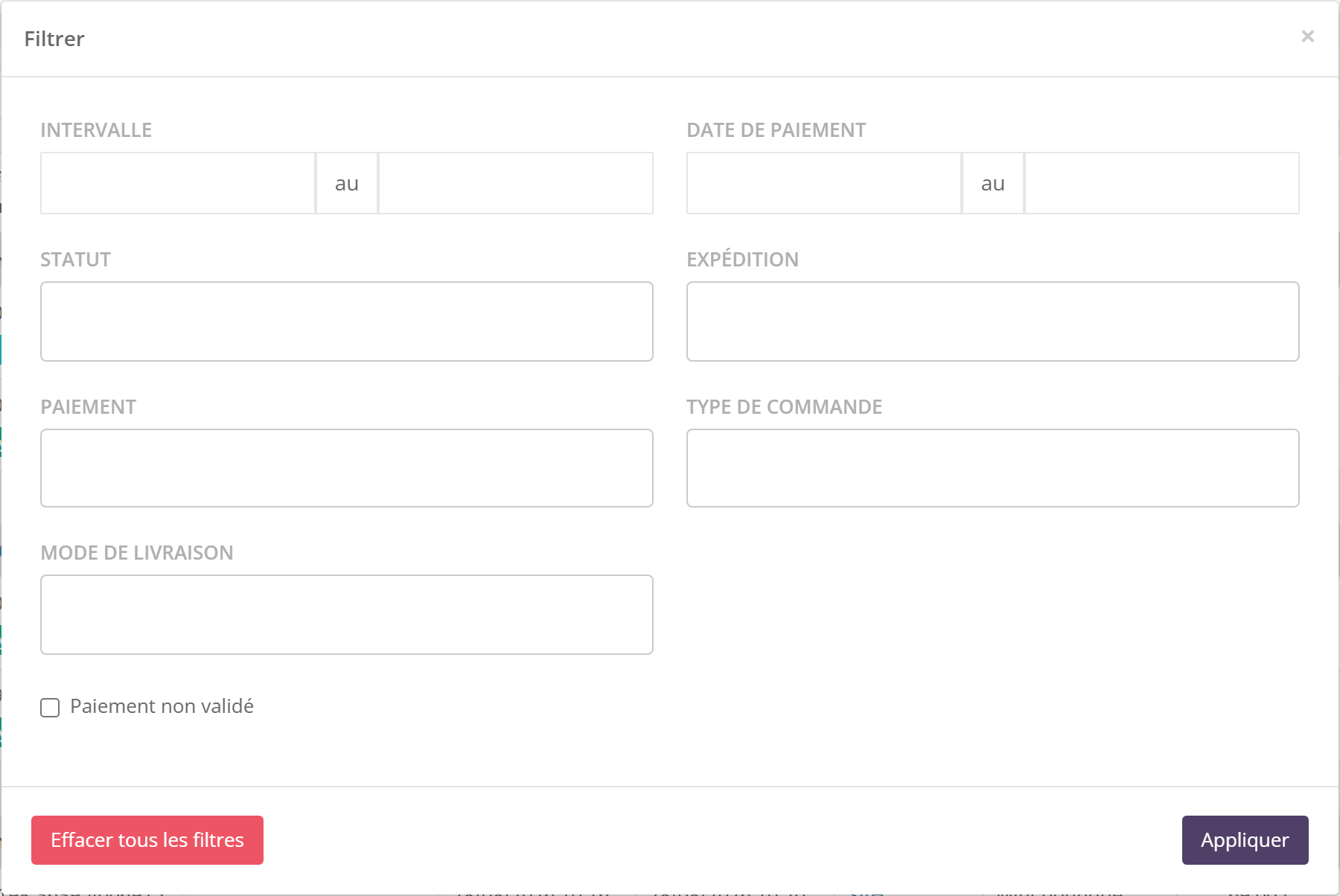
| Filtre | Pour trouver… |
|---|---|
| « Intervalle » | les commandes créées entre deux dates. |
| « Date de paiement » | les commandes payées entre deux dates. |
| « Statut » | « En cours », « Signée », « Payée », « En préparation », « Partiellement annulée », « Annulée » (plusieurs choix possibles). |
| « Expédition » | « Commande non expédiée », « Commande expédiée partiellement », « Commande expédiée », « Commande livrée partiellement », « Commande livrée », « Livraison annulée ». |
| « Paiement » | un moyen de paiement : ceux de votre marque, plus « Commissions », « Avantage », « Cadeau ». |
| « Type de commande » | vente directe, réunion, commandes web, cadeaux… selon les types de votre marque. |
| « Catalogue » Selon votre marque | un catalogue précis, si votre marque en a plusieurs. |
| « Commandes dont le bonus de vente est conservé ? » Selon votre marque | « Oui », « Non » ou « Toutes les commandes », si votre marque utilise un porte-monnaie électronique. |
| « Mode de livraison » | les commandes livrées chez vous, chez la cliente, en point relais… |
| « Paiement non validé » | les commandes dont aucun paiement n'a encore été validé par votre marque (un chèque pas encore encaissé, par exemple). |
Cliquez sur « Appliquer ». « Effacer tous les filtres » remet la liste à zéro.
- Vos filtres et la page affichée sont mémorisés dans votre navigateur : quand vous revenez d'une commande, vous retrouvez la liste là où vous l'aviez laissée. Pensez à effacer les filtres si une commande semble manquer.
- Il n'y a pas d'export (Excel ou CSV) de cette liste.
L'onglet « Commandes » liste vos commandes avec leur référence, leur montant et leur statut, et selon votre marque vos commandes de regroupement.
Les documents d'une commande
2.1 Depuis la liste
Dans la colonne « Documents », ouvrez « Voir les documents » et choisissez le document : il s'ouvre dans un nouvel onglet.
| Choix | Quand il apparaît |
|---|---|
| « Télécharger le BDC » | Le bon de commande (BDC), dès que la commande est payée. |
| « Télécharger la facture » | Quand une facture existe. Une commande peut en avoir plusieurs. |
| « Télécharger l'Avoir » | Quand votre marque a annulé tout ou partie de la commande et émis un avoir. |
| « Télécharger le mandat SEPA » | Quand la cliente a payé par prélèvement SEPA : ce choix s'ajoute à l'ouverture de la liste. |
Une commande non payée affiche « Aucun document ».
2.2 Depuis la commande
Ouvrez la commande (œil ou crayon). Sous les « Informations sur la commande », chaque document a sa ligne (date, nom, montant) et un bouton œil : « Bon de commande », « Facture », et « Mandat SEPA » s'il existe. « Voir les réponses aux questions » montre ce que la cliente a répondu aux questions de votre marque pendant la finalisation.
Dans le document ouvert, un bouton permet de l'envoyer à la cliente : « Envoyer le bon de commande par email » ou « Envoyer la facture par email ».
Vos propres factures et avoirs (ceux que votre marque vous adresse) sont ailleurs : voir Factures et avoirs.
Suivre l'expédition
Ouvrez la commande : le bloc « Expédition », à gauche, montre où en est le colis.
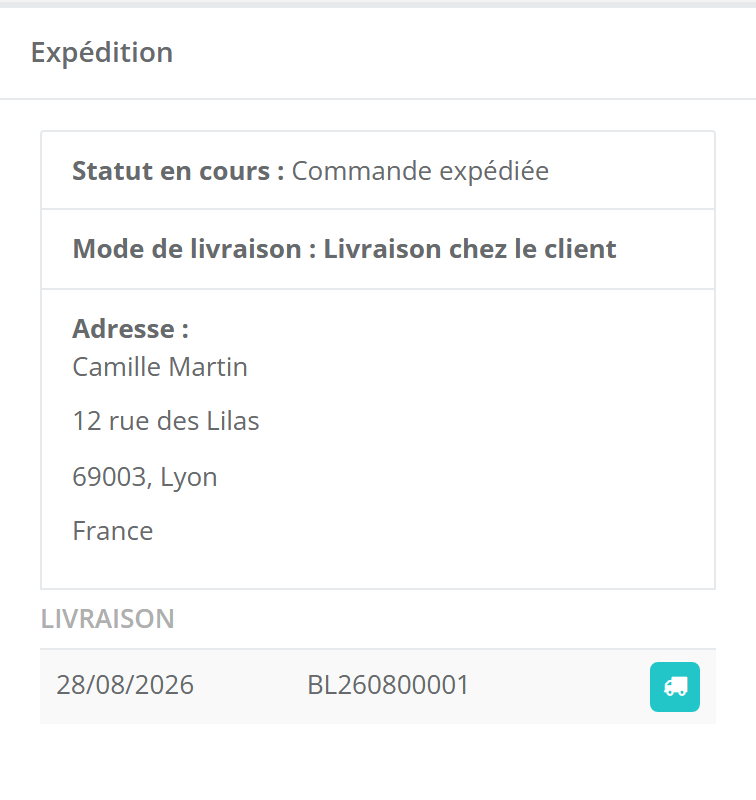
- « Statut en cours » : non expédiée, expédiée partiellement, expédiée, livrée partiellement, livrée, livraison annulée.
- « Mode de livraison » et « Adresse » : pour certains points relais, leur identifiant s'affiche au-dessus de l'adresse.
- « Livraison » : une ligne par colis, avec la date et le numéro d'expédition. Le bouton camion ouvre le suivi du transporteur dans un nouvel onglet. Un commentaire de suivi peut s'afficher à côté.
- Si votre marque ne donne qu'un lien de suivi global, un bouton « Suivre le colis » le remplace.
Quand la commande part en plusieurs colis Selon votre marque, une colonne s'ajoute au tableau des articles : une coche verte pour un article expédié, un sens interdit rouge pour un article annulé.
Camille demande où est sa commande. Léa ouvre la commande, voit « Commande expédiée », clique sur le camion et lui donne la date de livraison prévue par le transporteur.
Le bloc « Expédition » n'apparaît pas pour une commande sans envoi physique.
Modifier une commande
Non payée : tout est modifiable
Crayon « Éditer la commande » : articles, quantités, réductions, livraison, puis « Finaliser la commande ». Voir Créer une commande.
Même non payées, certaines commandes ne se modifient pas : commandes de commission, frais de participation à une réunion, commandes liées à une dette, commandes partiellement payées (on peut seulement finir de les payer), commandes passées sur votre mini-boutique ou sur la boutique de votre marque.
Pendant qu'une page de paiement est ouverte, la commande est aussi verrouillée : voir Le paiement.
Supprimer ou annuler
5.1 Supprimer une commande non payée
Dans la liste, la croix rouge supprime la commande, après la confirmation « Vous êtes sur le point de supprimer une commande. ». La croix n'apparaît que si toutes ces conditions sont réunies :
- la commande n'est pas payée, même partiellement ;
- aucun prélèvement SEPA n'est en attente de validation ;
- ce n'est ni une commande de commission, ni une commande liée à une dette ;
- ce n'est ni une commande de frais de participation, ni une commande de votre mini-boutique.
À la suppression :
- les articles retournent en stock, selon votre marque ;
- les bons d'achat, réductions et points de fidélité utilisés sont rendus à la cliente ;
- la commande est retirée de son regroupement, s'il y en a un.
Une commande dont la page de paiement est ouverte (lien envoyé à la cliente, QR code, financement en cours) n'est pas supprimée. Déverrouillez-la d'abord depuis la commande, puis recommencez, et vérifiez qu'elle a bien disparu de la liste.
5.2 Annuler une commande payée
Vous ne pouvez pas annuler vous-même une commande payée. Demandez-le à votre marque : c'est elle qui annule tout ou partie de la commande. Le statut devient alors « Annulée » ou « Partiellement annulée », et un avoir apparaît dans les documents.
Emma a payé 120 € mais renonce à un plaid de 45 € avant l'expédition. Léa prévient sa marque, qui annule l'article. La commande passe en « Partiellement annulée » et Léa trouve « Télécharger l'Avoir » de 45 € dans les documents.
La commande d'échange Selon votre marque
Une commande d'échange sert à remplacer des articles d'une commande déjà payée, par exemple une taille qui ne convient pas. Si vous ne voyez pas les boutons ci-dessous, votre marque n'a pas activé cette fonction.
- Sur une commande payée, cliquez sur le bouton d'échange (deux flèches) dans la liste, ou sur « Créer une commande échange » en haut de la commande.
- Confirmez dans la fenêtre « Création d'une commande échange ».
- Une nouvelle commande de type « Échange » s'ouvre, pour la même cliente. Ajoutez les articles de remplacement et finalisez-la comme une commande normale.
- La commande d'échange affiche sa « Commande initiale », et la commande d'origine liste ses « Commandes échanges liées ».
- On ne peut pas créer d'échange à partir d'une commande d'échange, ni d'une commande VCE (vente sur votre stock).
Pour renvoyer l'article d'origine à votre marque, voir Les retours produits.
Questions fréquentes
Une commande a disparu de la liste.
Vérifiez le badge du bouton « Filtrer » : un filtre mémorisé est peut-être actif. Cliquez sur « Effacer tous les filtres ».
Comment voir toutes les commandes d'une réunion ?
Cliquez sur le bandeau de la réunion dans la liste, ou tapez son code dans la recherche. Vous pouvez aussi passer par la réunion elle-même : voir Prendre les commandes en réunion.
Puis-je exporter mes commandes dans Excel ?
Non, la liste n'a pas d'export. Le tableau de bord donne vos chiffres : voir Votre tableau de bord.
La cliente n'a pas reçu sa facture.
Ouvrez la facture depuis la commande et utilisez « Envoyer la facture par email ».
Que veut dire la coche verte près de la date de paiement ?
Votre marque a validé le paiement (par exemple, le chèque est encaissé). Le filtre « Paiement non validé » montre les commandes qui attendent encore cette validation.
Je ne vois pas la croix rouge sur une commande non payée.
Elle a sans doute un SEPA en attente, un paiement partiel, ou c'est une commande de commission, de frais de participation ou de mini-boutique : voir les conditions.