À quoi ça sert
Finaliser, c'est transformer un panier en vraie commande : la cliente accepte les documents légaux, répond aux questions de votre marque, signe, puis paie.
Deux façons de faire :
Dans les deux cas, ce sont les mêmes documents et la même signature : seule la personne qui tient l'écran change.
L'écran dit « Client » pour la cliente (par exemple « Signature client » ou « Envoyer par mail au client »). Cette aide écrit « cliente ».
Où le trouver
Le bouton est en haut à droite de la page de la commande. Selon votre marque, il est accompagné de « Envoyer par mail au client » et « Afficher le QR Code », qui servent au paiement à distance.

Le bouton n'apparaît que sur une commande non payée (ou partiellement payée). Il n'existe pas sur une commande de commissions, une commande passée sur une mini-boutique ou la boutique de votre marque, ni sur une commande dont la demande de financement est en cours.
En réunion, vous finalisez depuis le panneau de commande de la participante : le déroulé est le même (voir Prendre les commandes en réunion).
Après « Finaliser la commande », l'application affiche un récapitulatif (vous pouvez encore ajouter points, codes promo ou bons d'achat avec « Ajouter + »), puis vous fait choisir la livraison et le mode de finalisation : par email, par QR code, ou avec vous dans l'application. Viennent ensuite les mêmes documents, la signature et le paiement. Attendez la fenêtre de confirmation avant de quitter la commande.
Les contrôles avant l'assistant
Quand vous cliquez sur « Finaliser la commande », l'écran vérifie la commande dans cet ordre. Au premier problème, il s'arrête et vous l'explique.
| Contrôle | Ce que vous voyez si ça coince | Que faire |
|---|---|---|
| Regroupement Selon votre marque | « Vous devez d'abord associer une commande de regroupement à votre commande avant de pouvoir payer » | Choisissez une « Commande de regroupement » dans les informations de la commande (voir Les commandes de regroupement). |
| Avantages disponibles Selon votre marque | « Des réductions et/ou bons d'achat sont disponibles », avec deux boutons : « Voir les réductions disponibles » ou « Finaliser la commande ». | Ce n'est qu'un rappel. Appliquez l'avantage de la cliente ou continuez (voir Réductions, bons d'achat et fidélité). |
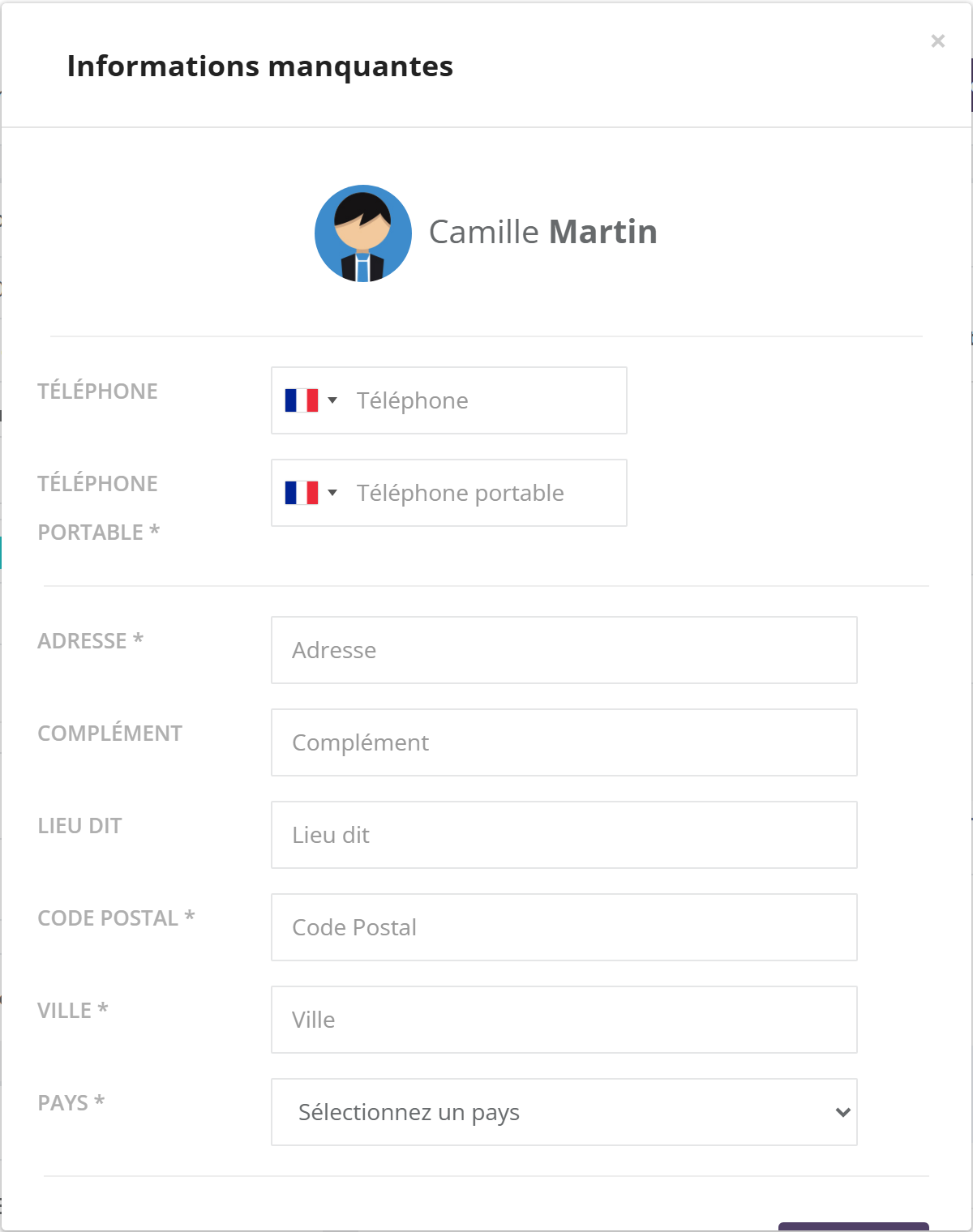
| Fiche de la cliente | Fenêtre « Informations manquantes » (adresse, téléphone, téléphone portable), ou message « Les informations obligatoires du client sont incomplètes. Veuillez compléter sa fiche avant de finaliser la commande. » | Complétez les champs marqués d'une étoile dans la fenêtre, ou la fiche de la cliente (voir La fiche cliente). |
| Panier | « Votre commande est vide » — « Veuillez ajouter des articles à votre commande » | Ajoutez au moins un produit. |
| Livraison | « Livraison non sélectionnée » — « Avant de procéder au paiement, merci de choisir un moyen de livraison. » La liste des modes peut aussi revenir à vide si le mode choisi n'est plus valable, par exemple après le changement d'une adresse. | Choisissez (à nouveau) un mode dans le bloc « Livraison » (voir La livraison). |
| Stock | « Produits indisponibles » — « Certains produits ne sont plus en stock. La quantité a été ajustée ou le produit a été supprimé », avec la liste des produits. | La commande est mise à jour automatiquement. Vérifiez-la avec la cliente avant de recommencer. |
| Règles d'achat Selon votre marque | « Produit non éligible » — « Les produits suivants ne remplissent plus les conditions d'achat (plafond mensuel atteint ou quota dépassé). Veuillez les retirer de la commande » | Retirez les produits listés. |
| Réductions | « Cette réduction n'est plus disponible », avec la liste des réductions retirées. | La réduction est retirée et le total recalculé. Prévenez la cliente. |
| Adresses | « L'adresse du client est manquante » ou « L'adresse du vendeur est manquante » | Complétez l'adresse de la cliente, ou la vôtre dans votre profil. |
Selon votre marque, d'autres vérifications peuvent s'afficher dans un message en haut de l'écran. Si votre marque permet une adresse de livraison par article, chaque article doit aussi avoir son adresse.
Un bon d'achat déjà utilisé sur une autre commande est retiré automatiquement à l'ouverture de l'assistant : une fenêtre « Bon d'achat retiré » vous prévient. Vérifiez le nouveau total avec la cliente.
Les étapes, une par une
Quand tout est en ordre, l'assistant s'ouvre sur la droite. Il compte au plus six étapes. Celles que votre marque n'utilise pas sont retirées et les numéros se décalent.

On avance avec « Suivant » et on recule avec « Précédent ». « Suivant » ne fait rien tant qu'une case obligatoire n'est pas cochée : une étoile (*) signale ce qui est obligatoire. La dernière étape se valide avec « Continuer ».
4.1 « Dématérialisation » Selon votre marque
La cliente accepte de recevoir ses documents sous forme numérique plutôt que sur papier. Le texte de la case est rédigé par votre marque ; la case est obligatoire.
4.2 « DIP » Selon votre marque
Le DIP est le document d'information précontractuelle : il présente à la cliente, avant qu'elle s'engage, les informations prévues par la loi pour une vente à domicile. L'étape affiche un aperçu du document, les éventuelles annexes de votre marque, puis une case obligatoire. Sur un petit écran, l'aperçu est remplacé par le bouton « Voir le Document ».
- Il est demandé pour une cliente domiciliée en France.
- Pour une cliente d'un autre pays, il n'est affiché que si votre marque l'a prévu.
- Il n'est jamais demandé pour une commande de type « Show ».
4.3 « Bon de commande » Selon votre marque
Le bon de commande (BDC) récapitule les articles, les prix et les conditions de vente. Comme pour le DIP : aperçu, annexes éventuelles, puis une case obligatoire.
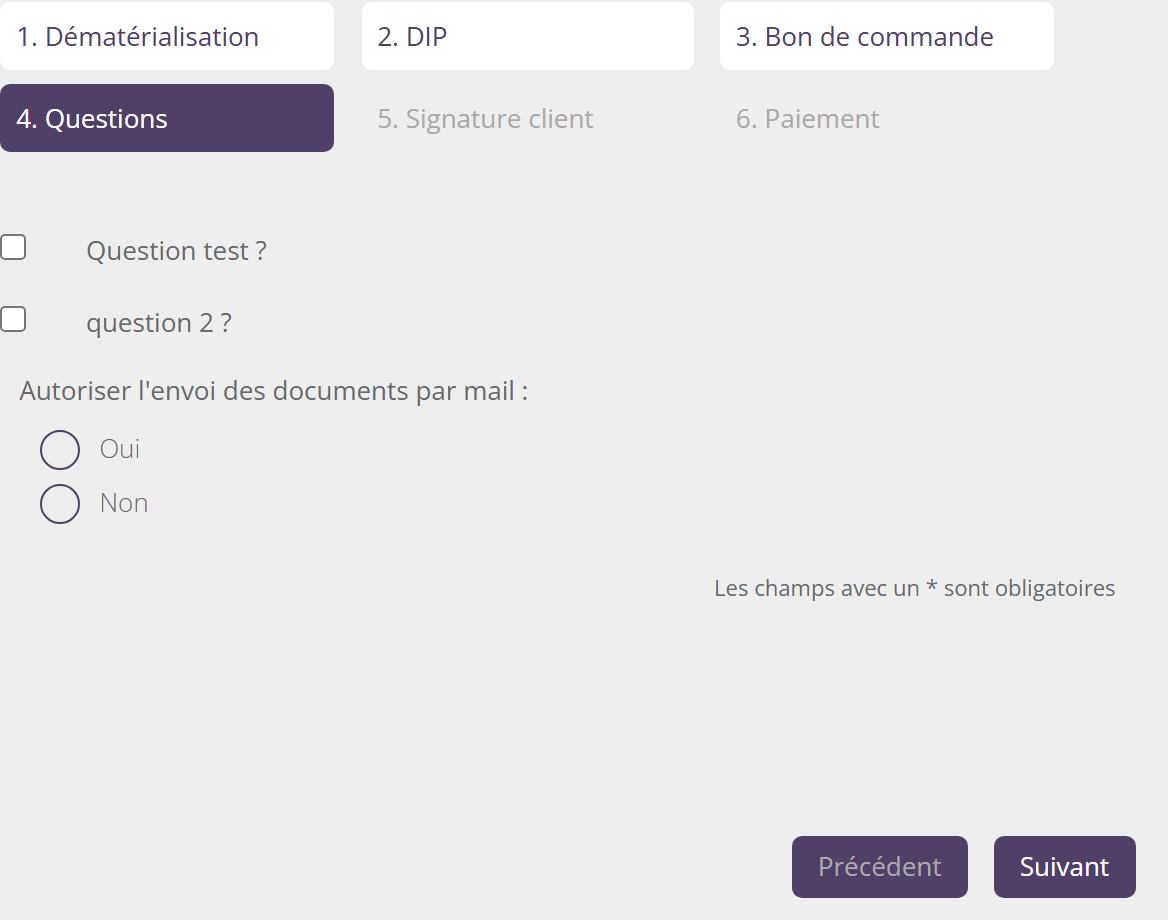
4.4 « Questions »
Cette étape est toujours présente. Elle contient :
- les questions de votre marque : des cases à cocher, parfois obligatoires (*), parfois avec un lien vers un document à lire ;
- « Autoriser l'envoi des documents par mail : » « Oui » ou « Non ». La réponse est pré-remplie avec le choix enregistré pour la cliente, et elle est mémorisée pour ses prochaines commandes ;
- Selon votre marque un bloc « Consentement marketing » : « J'accepte de recevoir des communications par email » et « J'accepte de recevoir des communications par SMS ». Ne cochez que ce que la cliente accepte vraiment.
4.5 « Signature client » Selon votre marque
Tendez l'écran à la cliente : elle signe dans le cadre, au doigt sur une tablette ou à la souris. « Effacer » permet de recommencer. Tant que le cadre est vide, « Suivant » ne fait rien.
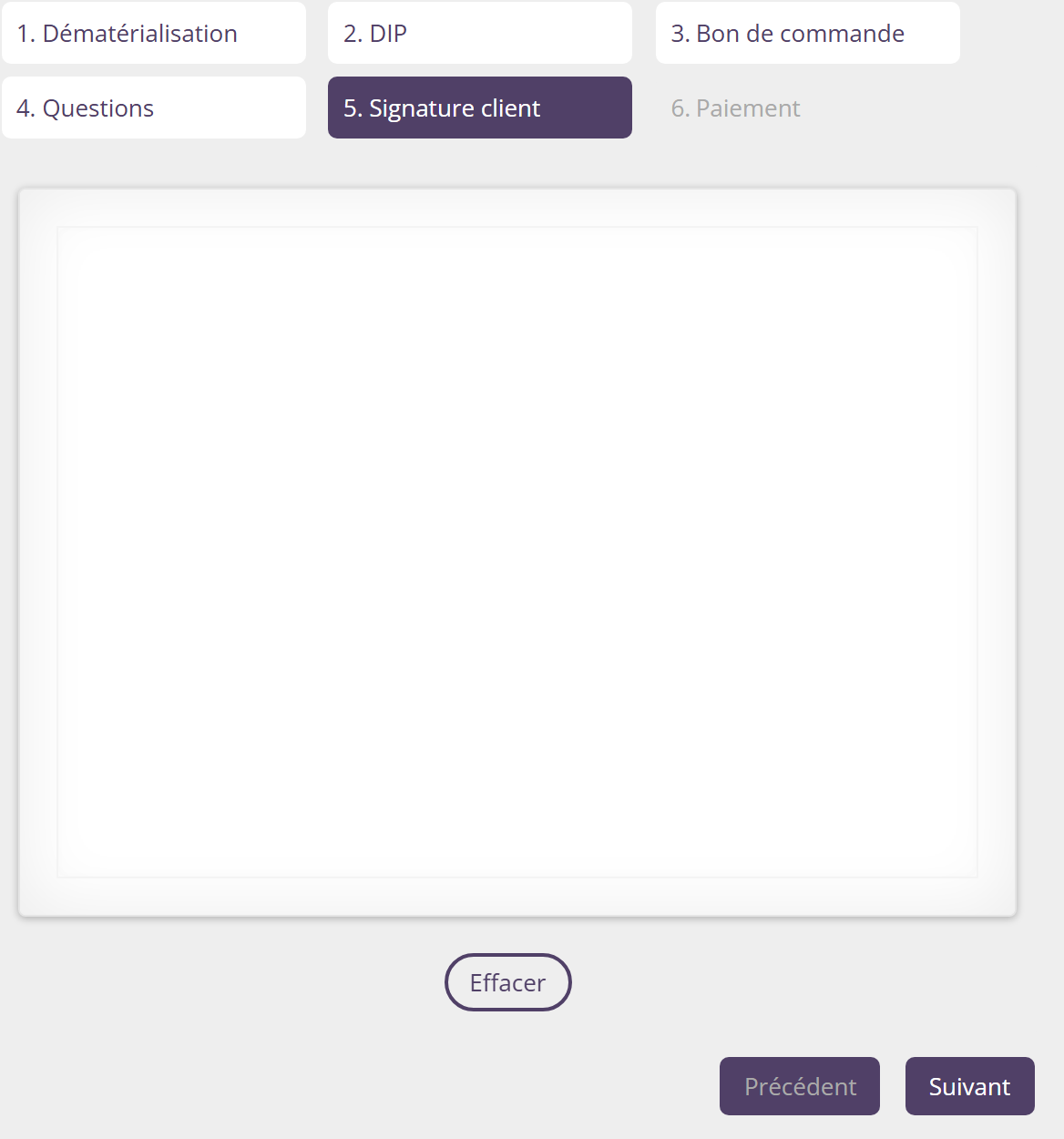
La signature est enregistrée avec la commande au moment du paiement.
4.6 « Paiement »
La dernière étape liste les moyens de paiement de votre marque. Choisissez celui de la cliente, complétez ce qui est demandé (par exemple un numéro de chèque), puis cliquez sur « Continuer ». Tout est détaillé dans Le paiement.
Si une partie de la commande est déjà réglée, l'assistant s'ouvre directement sur « Paiement » : les documents et la signature ont déjà été faits.
Exemple complet
Léa (vous) a préparé la commande de Camille : une bague et un collier, livraison chez elle, 91,50 €. Elle clique sur « Finaliser la commande ».
- La fenêtre « Informations manquantes » s'ouvre : le téléphone portable de Camille manque. Léa le saisit avec elle et enregistre.
- Elle relance « Finaliser la commande ». L'assistant s'ouvre.
- « Dématérialisation » : Camille coche la case.
- « DIP » puis « Bon de commande » : Léa fait défiler les documents avec Camille, qui coche les deux cases.
- « Questions » : Camille répond et choisit « Oui » pour recevoir ses documents par mail.
- « Signature client » : Camille signe sur la tablette.
- « Paiement » : elle paie par carte. La commande passe en « Payée ».
Ce qui dépend de votre marque
| Élément | Ce que votre marque décide |
|---|---|
| Étapes « Dématérialisation », « Bon de commande », « Signature client » | Présentes ou non. |
| Étape « DIP » | Affichée aussi, ou non, pour les clientes hors de France. |
| Textes des cases, questions, annexes | Rédigés par votre marque, dans chaque langue. |
| Consentement marketing | Affiché ou non dans « Questions ». |
| Informations obligatoires de la cliente | Adresse, téléphone, téléphone portable. |
| Rappel des réductions disponibles | Affiché ou non avant l'assistant. |
| Regroupement obligatoire | Exigé ou non avant de payer. |
| Paiement à distance | Boutons « Envoyer par mail au client » et « Afficher le QR Code » présents ou non. |
Si une étape décrite ici n'apparaît pas chez vous, votre marque ne la demande pas.
Quand une étape bloque
| Situation | Pourquoi | Que faire |
|---|---|---|
| « Suivant » ne fait rien | Une case obligatoire (*) n'est pas cochée, ou la signature est vide. | Cochez la case ou faites signer la cliente. |
| Le document DIP ou bon de commande ne s'affiche pas en entier | L'écran est trop petit pour l'aperçu. | Utilisez « Voir le Document » pour l'ouvrir en grand. |
| Le bouton « Finaliser la commande » a disparu | La commande est payée, ou une demande de financement est en cours. | Ouvrez la commande pour voir son statut (voir le financement). |
| L'écran est grisé avec un cadenas | Une page de paiement est ouverte pour cette commande : elle est verrouillée. | Voir La commande verrouillée. |
| Un message « Echec du paiement » s'affiche au retour sur la commande | Le paiement n'a pas abouti. La commande n'est pas payée. | Relancez « Finaliser la commande » (voir Échecs de paiement). |
| Le paiement est refusé avec « Aucun mode de livraison n'est sélectionné pour cette commande. Veuillez choisir un mode de livraison avant de procéder au paiement. » | Le mode de livraison est vérifié une dernière fois au moment du paiement. Une vente en réunion ou une vente directe qui contient au moins un produit à expédier ne peut pas être payée sans lui. | Choisissez le mode dans le bloc « Livraison », puis relancez « Finaliser la commande ». |
| Une fenêtre vous renvoie toujours vers la livraison ou la fiche cliente | Un contrôle de la section 3 n'est pas satisfait. | Lisez le message et corrigez la commande ou la fiche. |
Si le blocage persiste, notez le message exact et la référence de la commande, puis contactez votre animatrice ou votre marque.
Questions fréquentes
Je ne vois pas l'étape « DIP ».
Votre cliente habite hors de France et votre marque ne demande pas le DIP dans ce cas, ou la commande est de type « Show ». Ce n'est pas une erreur.
Ma cliente veut relire le bon de commande chez elle.
Proposez-lui de finaliser elle-même avec un lien par email : elle retrouvera les mêmes documents sur son téléphone (voir le paiement à distance et la fiche à lui transmettre).
Je peux revenir en arrière dans l'assistant ?
Oui, avec « Précédent ». Pour modifier la commande elle-même, fermez l'assistant avec la croix, corrigez, puis relancez « Finaliser la commande ».
La cliente a choisi « Non » pour l'envoi des documents par mail.
Ses documents ne lui sont pas envoyés automatiquement. Vous les retrouvez dans la commande (bon de commande, facture) et pouvez les lui remettre.
Le total a changé quand j'ai cliqué sur « Finaliser la commande ».
Un produit n'était plus en stock, une réduction n'était plus valable ou un bon d'achat avait déjà servi. La fenêtre affichée vous a dit lequel. Vérifiez le nouveau total avec la cliente.