Avant de commencer
Une réunion se crée en deux étapes : l'hôtesse, puis la date et le lieu. Comptez deux minutes.
Le nom de l'hôtesse et, si elle est nouvelle, ses coordonnées. Son email est indispensable pour le mini-site de réunion et pour lui créer plus tard une réunion depuis une autre.
À partir d'aujourd'hui et au plus un an à l'avance. L'heure se choisit par tranches de 30 minutes.
En général chez l'hôtesse : un bouton recopie son adresse. Adresse, code postal, ville et pays sont obligatoires.
L'écran dit « Hôte » pour l'hôtesse et « Contact » pour une cliente de votre fichier.
Où créer une réunion
| Depuis… | Comment |
|---|---|
| La liste des réunions | Bouton « Nouvelle réunion », en haut à droite. Un panneau s'ouvre sur la droite. |
| L'agenda | Réunions › Agenda, bouton « Nouvelle réunion ». Ou cliquez sur un jour, répondez « Oui » à « Souhaitez-vous ajouter une activité ou une réunion ? », puis choisissez « Ajouter une réunion » : le panneau s'ouvre avec ce jour déjà choisi. |
| Une fiche cliente | Le lien « Réunions » de la fiche affiche les réunions de cette cliente ; cliquez ensuite sur « Nouvelle réunion » et choisissez-la comme hôtesse. |
| Une autre réunion | Quand une participante prend date, créez sa réunion depuis sa carte : les deux réunions restent liées. Voir Les participantes. |
| Une demande reçue en ligne Selon votre marque | En acceptant une demande dans « Demandes de réunion », la réunion est créée pour vous. Voir Les réunions. |
Le bouton « Nouvelle réunion en ligne » Selon votre marque crée un live ou une réunion virtuelle dont vous êtes l'hôtesse. Il est expliqué dans Vendre en ligne.
Si vous ne voyez pas le bouton « Nouvelle réunion », votre marque vous a ouvert l'espace en consultation seule.
Pas à pas
Vous créez la réunion de Jade : samedi 14 novembre à 14 h 30, chez elle, sur le thème proposé par votre marque pour l'automne.
3.1 Choisir l'hôtesse
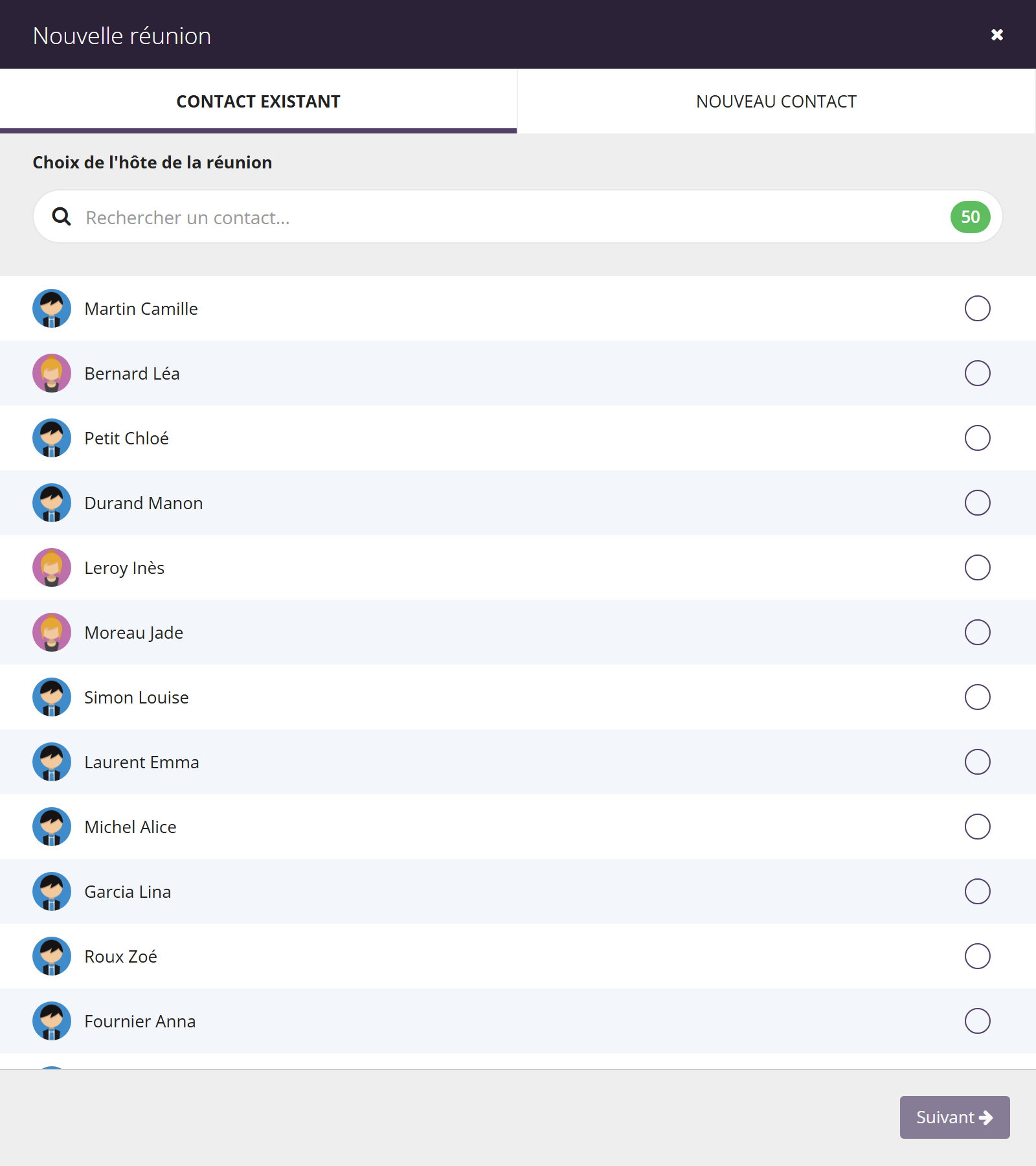
- Cliquez sur « Nouvelle réunion ».
- Dans l'onglet « Contact existant », tapez quelques lettres du nom de Jade dans « Rechercher un contact... ».
- Cochez le rond en face de son nom.
- Cliquez sur « Suivant ».
Jade n'est pas encore dans vos contacts ? Passez à l'onglet « Nouveau contact » (ci-dessous).
Vous pouvez être l'hôtesse de votre propre réunion avec votre compte client, sauf si votre marque l'interdit : le message « Vous ne pouvez pas ajouter votre compte client à la réunion. » s'affiche alors.
3.2 Créer une nouvelle hôtesse
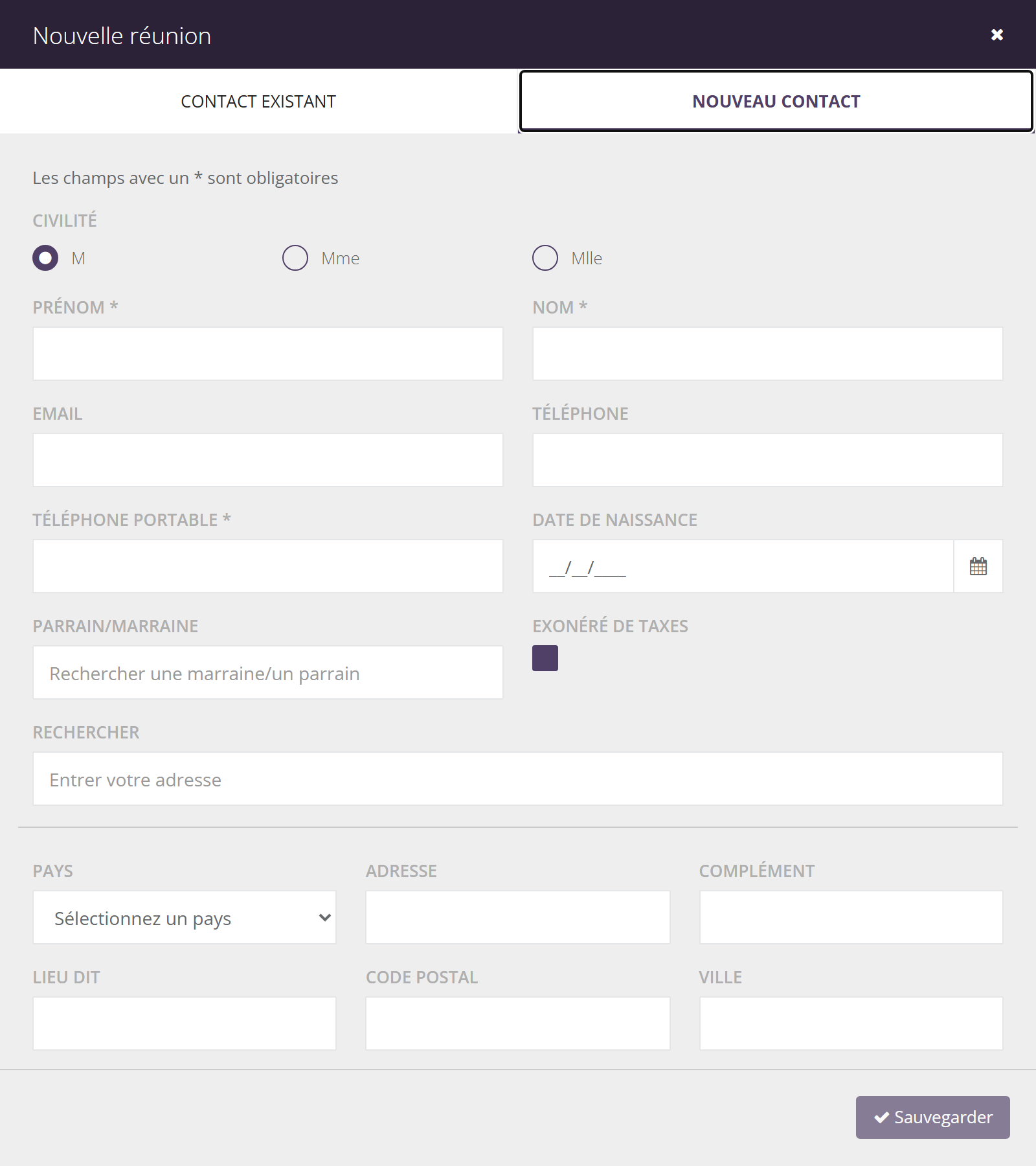
- Ouvrez l'onglet « Nouveau contact ».
- Remplissez au moins les champs marqués d'une étoile. Le prénom et le nom le sont toujours ; l'email et le téléphone portable selon votre marque.
- Saisissez l'adresse : tapez-la dans « Rechercher » et choisissez la proposition, les champs se remplissent seuls.
- Cliquez sur « Sauvegarder » : Jade devient votre cliente et l'hôtesse de la réunion.
Si l'email existe déjà, la fenêtre « Email client déjà enregistré » vous propose de récupérer la cliente existante plutôt que d'en créer une seconde. Répondez « Oui ».
Selon votre marque, le formulaire peut aussi contenir : « Parrain/Marraine », « Exonéré de taxes », un texte de consentement à cocher (« J'ai pris connaissance des informations de consentement ») et des questions propres à votre marque. La date de naissance ne peut pas indiquer moins de 18 ans.
3.3 Date, adresse, thème
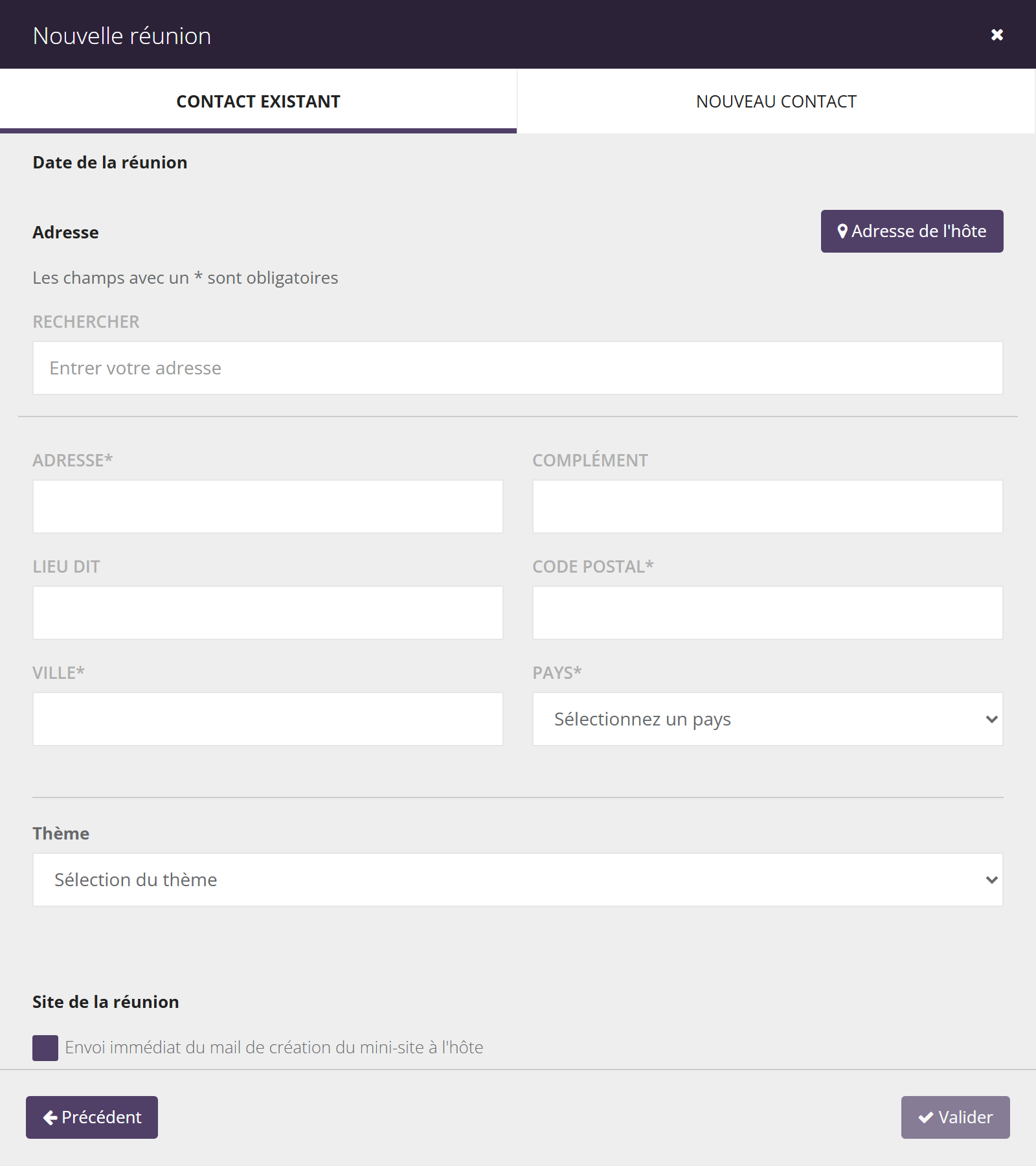
- Sous « Date de la réunion », cliquez sur le 14 novembre, puis sur 14:30 dans la colonne des heures.
- Cliquez sur « Adresse de l'hôte » : l'adresse de Jade se recopie. Vous pouvez aussi saisir une autre adresse (une salle, votre domicile…).
- Choisissez le « Thème » Selon votre marque. Il peut être obligatoire.
- Si votre marque propose le mini-site de réunion, décidez si le mail de création part tout de suite à Jade (voir plus bas).
Si votre marque a plusieurs catalogues Selon votre marque, un champ « Catalogue » obligatoire apparaît aussi.
3.4 Valider
Cliquez sur « Valider ». La fiche de la réunion s'ouvre. Il ne vous reste qu'à ajouter les participantes : voir Les participantes.
Une date à plus d'un an est refusée avec le message « Date trop lointaine (max. 1 an) ».
Tous les champs
| Champ | Rôle | Obligatoire ? |
|---|---|---|
| Hôtesse (« Choix de l'hôte de la réunion ») | Donne son nom à la réunion. Elle est ajoutée comme participante et marquée présente. | Oui |
| « Date de la réunion » | Jour et heure, de aujourd'hui à un an. | Oui |
| « Catalogue » Selon votre marque | Le catalogue utilisé pour les commandes de la réunion. | Oui, s'il apparaît |
| « Adresse », « Code Postal », « Ville », « Pays » | Le lieu de la réunion. Le bouton « Adresse de l'hôte » recopie celle de l'hôtesse. | Oui |
| « Complément » et ligne d'adresse supplémentaire | Étage, bâtiment, lieu-dit… (le libellé de cette ligne dépend de votre marque). | Non |
| « Thème » Selon votre marque | Le type de réunion proposé par votre marque (atelier, présentation…). | Selon votre marque |
| « Site de la réunion » Selon votre marque | Case « Envoi immédiat du mail de création du mini-site à l'hôte ». | Non |
4.1 Le mini-site de réunion Selon votre marque
Selon le réglage de votre marque, trois cas sont possibles :
- Pas de mini-site : la rubrique « Site de la réunion » n'apparaît pas.
- Au choix : le mini-site est prévu pour la réunion. Cochez la case pour que Jade reçoive tout de suite l'email qui lui permet de le mettre en route. Sinon, vous pourrez l'envoyer plus tard depuis la fiche de la réunion (« Envoyer le mail du minisite à l'hôte »).
- Automatique : l'email part à l'hôtesse dès la validation.
Dans tous les cas, l'hôtesse doit avoir une adresse email. La mise en route et la gestion des invitées sont détaillées dans Vendre en ligne.
Ce qui se passe à la validation
- La réunion reçoit un code réunion unique et le statut « En préparation ».
- Elle prend le nom de l'hôtesse : dans vos listes, c'est « la réunion de Jade ».
- Jade est ajoutée comme participante, avec la maison des hôtesses, et marquée présente.
- Selon les règles de fidélité de votre marque, Jade peut recevoir des points dès la création, parce qu'elle devient hôtesse.
- Si le mini-site est prévu et que l'envoi est demandé (ou automatique), Jade reçoit l'email de création du mini-site.
Vos participantes, elles, ne sont pas prévenues automatiquement de la création : invitez-les de vive voix, ou laissez Jade le faire depuis son mini-site.
Modifier une réunion
Sur la fiche, chaque bloc du bandeau marqué d'un petit crayon s'ouvre d'un clic : « Hôte », « Date », « Thème ». Un panneau s'ouvre à droite ; validez avec « Sauvegarder ».
6.1 Changer la date
Cliquez sur le bloc « Date ». Le panneau « Date de la réunion » affiche un calendrier qui commence à aujourd'hui : choisissez le nouveau jour et la nouvelle heure.
Jade a un empêchement : vous reportez sa réunion du samedi 14 au dimanche 22 novembre à 15 h. Le code, les participantes et les commandes déjà prises restent attachés à la réunion.
Les effets d'un changement de date :
- Le statut est recalculé : une réunion terminée que vous reportez à une date future redevient « En préparation », si votre marque autorise le changement de date après la clôture.
- Le délai de clôture repart de la nouvelle date.
- La possibilité d'annuler dépend de la nouvelle date (voir Annuler une réunion).
- Personne n'est prévenu automatiquement : informez vous-même l'hôtesse et les participantes.
Le mot « redater » sert aussi pour une participante qui prend date pour sa propre réunion. À l'écran, ces réunions s'appellent « Réunions redatées » dans la liste et « Nouvelles réunions prises » sur la fiche. Elles se créent depuis la carte de la participante : voir Les participantes.
6.2 Changer d'hôtesse
Cliquez sur le bloc « Hôte », onglet « Changer d'hôte » : cherchez la cliente, sélectionnez-la, puis « Sauvegarder ».
- Possible seulement tant qu'aucune commande de la réunion n'est payée. Après, l'onglet « Changer d'hôte » disparaît.
- La réunion prend le nom de la nouvelle hôtesse, qui est ajoutée aux participantes et marquée présente. L'ancienne hôtesse reste participante.
- L'adresse de la réunion est remplacée par celle de la nouvelle hôtesse. Si son adresse est incomplète, une fenêtre vous demande de la compléter. Vérifiez l'adresse si la réunion a lieu ailleurs.
- Les gains d'hôtesse déjà calculés passent à la nouvelle hôtesse.
- Selon votre marque, l'hôtesse d'une réunion prise pendant une autre réunion ne peut pas être changée : le bloc « Hôte » n'est alors plus cliquable.
Jade se désiste et son amie Emma accepte de recevoir à sa place, chez elle. Aucune commande n'est encore payée : vous choisissez Emma dans « Changer d'hôte ». La réunion devient « la réunion d'Emma », à l'adresse d'Emma, et Jade reste invitée.
6.3 Changer l'adresse
Bloc « Hôte », onglet « Changer l'adresse ». Saisissez la nouvelle adresse ou cliquez sur « Adresse de l'hôte », puis « Sauvegarder ».
6.4 Changer le thème Selon votre marque
Cliquez sur le bloc « Thème » et choisissez un autre thème dans le panneau « Thème de la réunion ». Si vous ne voyez pas ce bloc, votre marque n'utilise pas les thèmes.
Annuler ou supprimer une réunion
7.1 Annuler une réunion
La croix rouge « Annuler la reunion », à côté du statut, n'apparaît que si deux conditions sont réunies :
- la date de la réunion n'est pas encore passée ;
- la réunion n'a aucune commande (les commandes supprimées ne comptent pas).
- Cliquez sur la croix.
- Confirmez dans la fenêtre « Annuler une réunion ».
- Le message « La réunion a été annulée » vous rappelle : « Pensez à prévenir les participants. ». Personne n'est prévenu automatiquement.
Une réunion annulée est figée : plus de participantes, plus de commandes, plus de modification. Elle reste dans votre liste avec le statut « Annulée ». Si elle est vide, vous pouvez ensuite la supprimer (voir 7.2).
La réunion a eu lieu, ou une commande y est rattachée ? Vous ne pouvez plus l'annuler. Supprimez d'abord les commandes non payées, ou laissez la réunion se clôturer : selon votre marque, une réunion clôturée sans commande passe d'elle-même en « Annulée ».
7.2 Supprimer une réunion
La croix rouge « Supprimer » apparaît dans la liste sur toute réunion vide, qu'elle soit en préparation, terminée ou annulée. Une réunion est vide quand elle n'a :
- aucune commande (les commandes supprimées ne comptent pas) ;
- aucune réunion redatée : ni réunion déjà créée pour une participante, ni demande encore en attente ;
- aucune minute de visio consommée.
- Cliquez sur la croix rouge « Supprimer » de la réunion.
- La fenêtre « Êtes vous sûr ? » vous prévient : « Vous êtes sur le point de supprimer une réunion. ». Cliquez sur « Oui ».
- Le message « La réunion a bien été supprimée. » confirme. La réunion disparaît de votre liste.
La suppression est définitive. Les points de fidélité attribués grâce à cette réunion (par exemple à l'hôtesse, à la création) sont retirés.
Si la réunion a changé entre-temps (une commande vient d'y être ajoutée, par exemple), la suppression est refusée : « Cette réunion ne peut pas être supprimée : elle doit être sans commande, sans redatage et sans minute de visio consommée. »
Vous avez créé par erreur une deuxième réunion pour Jade, le même jour. Rien n'y a été commandé : la croix « Supprimer » est là, vous la supprimez. La vraie réunion de Jade, elle, a déjà une commande : elle n'a pas de croix « Supprimer ».
7.3 Annuler ou supprimer ?
| Annuler | Supprimer | |
|---|---|---|
| Pour quoi faire | La réunion n'aura pas lieu, mais vous gardez sa trace. | La réunion n'aurait jamais dû exister (doublon, erreur de saisie). |
| Où | La croix « Annuler la reunion », à côté du statut, sur la fiche. | La croix « Supprimer », dans la liste. |
| Quand | Avant la date de la réunion, et sans commande. | Quand la réunion est vide, quel que soit son statut ou sa date. |
| Résultat | Elle reste dans votre liste, au statut « Annulée », avec son historique. | Elle disparaît de votre liste, définitivement. |
Ce que votre marque peut verrouiller Selon votre marque
Une fois la réunion terminée, votre marque choisit ce que vous pouvez encore modifier. Quand une modification est bloquée, un message « Réunion terminée » s'affiche au clic.
| Élément | Après la clôture |
|---|---|
| Hôtesse et thème | Souvent bloqués. Message : « Vous ne pouvez plus apporter de modification à l'hôte. » |
| Date | Souvent bloquée. Message : « Vous ne pouvez plus apporter de modification. » |
| Adresse | Souvent bloquée : l'onglet « Changer l'adresse » disparaît. |
| Participantes, présences, commandes, liste d'envies, nouvelles réunions | Selon votre marque. Voir Clôturer une réunion. |
Avant la clôture, ces éléments restent modifiables, sauf le changement d'hôtesse dès qu'une commande est payée.
Points d'attention
- Pas de date dans le passé : le calendrier commence à aujourd'hui, à la création comme à la modification.
- Changer d'hôtesse change l'adresse de la réunion : contrôlez-la ensuite.
- Un email pour l'hôtesse : sans lui, pas de mini-site, et la création d'une réunion depuis sa carte vous le demandera.
- Les changements ne sont pas annoncés automatiquement aux participantes (date, annulation) : prévenez-les.
Questions fréquentes
Le bouton « Valider » reste grisé.
Un champ obligatoire manque : date, adresse, code postal, ville, pays, et selon votre marque le thème ou le catalogue.
Je veux saisir une réunion qui a déjà eu lieu.
Ce n'est pas possible depuis cet écran : la date commence à aujourd'hui. Rapprochez-vous de votre animatrice ou de votre marque.
Je ne peux plus changer d'hôtesse.
Une commande de la réunion est déjà payée, ou la réunion est terminée et votre marque bloque ce changement. Selon votre marque, c'est aussi le cas d'une réunion prise pendant une autre réunion.
Comment reporter une réunion terminée ?
Si votre marque l'autorise, changez sa date pour une date future : elle redevient « En préparation ». Sinon, le bloc « Date » affiche « Vous ne pouvez plus apporter de modification. » ; créez une nouvelle réunion.
Mon hôtesse n'a pas reçu l'email du mini-site.
Vérifiez son adresse email sur sa fiche cliente, puis renvoyez-le depuis la fiche de la réunion (« Envoyer le mail du minisite à l'hôte »). Voir Vendre en ligne.