Par où commencer ?
Plusieurs chemins mènent à une nouvelle commande. Choisissez-le selon la situation.
| Situation | Chemin |
|---|---|
| Une cliente vous commande en dehors d'une réunion | CommandesCommandes« Nouvelle commande » |
| Vous commandez pour vous-même | CommandesCommandes« Créer une commande pour moi-même » Selon votre marque |
| Une participante commande pendant une réunion | Depuis la fiche de la réunion : voir Prendre les commandes en réunion. |
| Une cliente a une liste d'envies | ClientsClientssa fiche« Éditer la liste » puis « Créer une commande avec tous les produits » ou « Créer une commande avec les produits sélectionnés ». Voir Les listes d'envies. |
Depuis la fiche d'une cliente, le lien « Commandes » affiche toutes ses commandes.
Emma a ajouté trois bijoux à sa liste d'envies. Vous ouvrez sa fiche, puis « Éditer la liste », et cliquez sur « Créer une commande avec tous les produits ». Si un bijou existe en plusieurs tailles, une fenêtre vous demande laquelle. Une vente directe s'ouvre, déjà remplie.
L'écran dit « Client » pour la cliente. Cette aide écrit « cliente ».
Dans l'onglet « Commandes », touchez le « + » en bas à droite : choisissez le type de commande, la cliente et, selon votre marque, une commande de regroupement. Les produits s'ajoutent ensuite dans le sous-onglet « Articles ».
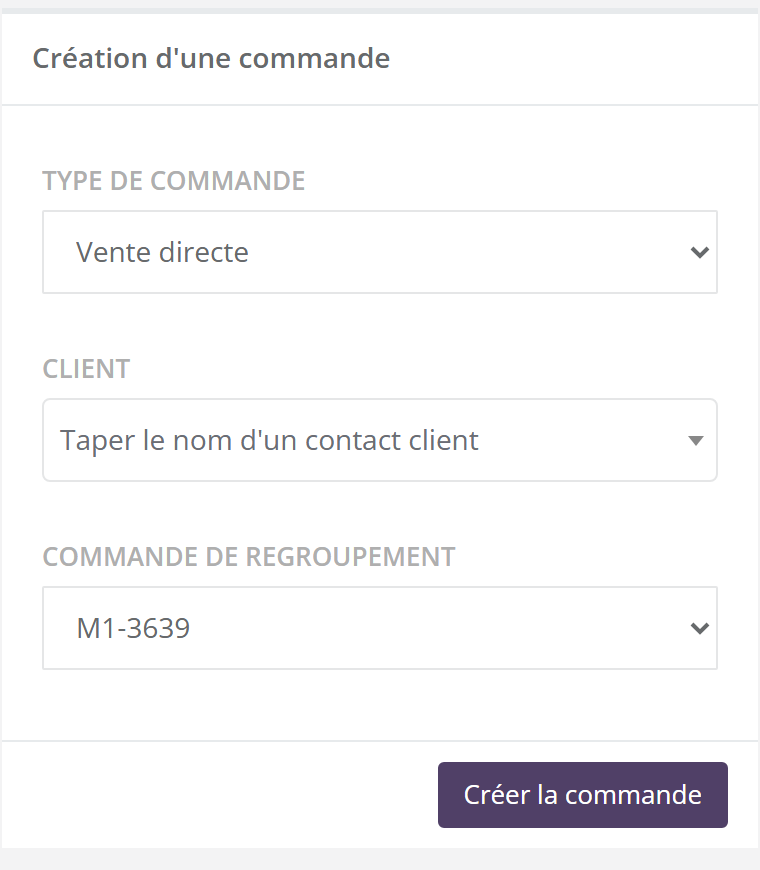
Le formulaire « Création d'une commande »
2.1 Pas à pas
- Dans « Type de commande », choisissez le type (voir le tableau ci-dessous).
- Dans « Client », tapez quelques lettres du nom dans « Taper le nom d'un contact client », puis choisissez la cliente.
- Pour une vente en réunion, choisissez la « Réunion » : la liste propose les réunions de cette cliente.
- Remplissez les champs propres à votre marque, s'il y en a.
- Cliquez sur « Créer la commande ». La page de la commande s'ouvre, prête à recevoir les produits.
Si la cliente n'a pas d'e-mail, la fenêtre « Email du client manquant » s'ouvre : « Veuillez renseigner l'email du client avant de pouvoir continuer ». Si cet e-mail appartient déjà à une autre fiche, l'écran propose de les réunir : « Un client existe déjà en base avec cet email. Voulez-vous récupérer le client déjà existant ? ». Voir Doublons, consentements et données personnelles.
2.2 Tous les champs
| Champ | À quoi il sert |
|---|---|
| « Type de commande » | Les types proposés dépendent de votre marque : « Vente directe », « Vente en réunion » et, selon votre marque, « Salon », « VCE », « Kit de démarrage »… Voir Les types de commande. |
| « Client » | La cliente de la commande. Une cliente grisée habite un pays où vous ne livrez pas (« Vous n’êtes pas autorisé à livrer ce pays. »). |
| « Réunion » | Affiché pour les ventes en réunion et les salons, où il est obligatoire. Selon votre marque Les réunions à venir peuvent ne pas être proposées. |
| « Commande de regroupement » Selon votre marque | Rattache la commande à un regroupement en cours, ou à un nouveau (« Associer à une nouvelle comm. de regroupement »). Voir Les commandes de regroupement. |
| « Catalogue » Selon votre marque | Si votre marque a plusieurs catalogues, choisissez celui de la commande. Il est obligatoire, et doit être celui de la réunion pour une vente en réunion. |
Une commande pour vous-même
Selon votre marque Le bouton « Créer une commande pour moi-même », en haut de la liste des commandes, crée tout de suite une commande sur votre compte client et ouvre sa page.
- Si votre marque a plusieurs catalogues, une fenêtre « Choix de la marque » vous demande d'abord le « Catalogue », puis « Valider ».
- Selon votre marque, la commande est rattachée automatiquement à votre commande de regroupement en cours, ou à une nouvelle.
- Selon votre marque, un prix spécial pour vous (par exemple « Prix Vendeur ») s'affiche à côté du « Prix public » barré.
Ne cliquez sur ce bouton que si vous voulez vraiment commander : la commande est créée dès le clic. Si vous changez d'avis, supprimez-la (croix rouge dans la liste).
Le message « Vous n'avez pas de compte client. Veuillez vous rapprocher de votre administrateur. » signifie que votre compte client n'existe pas encore : contactez votre marque.
Remplir le panier
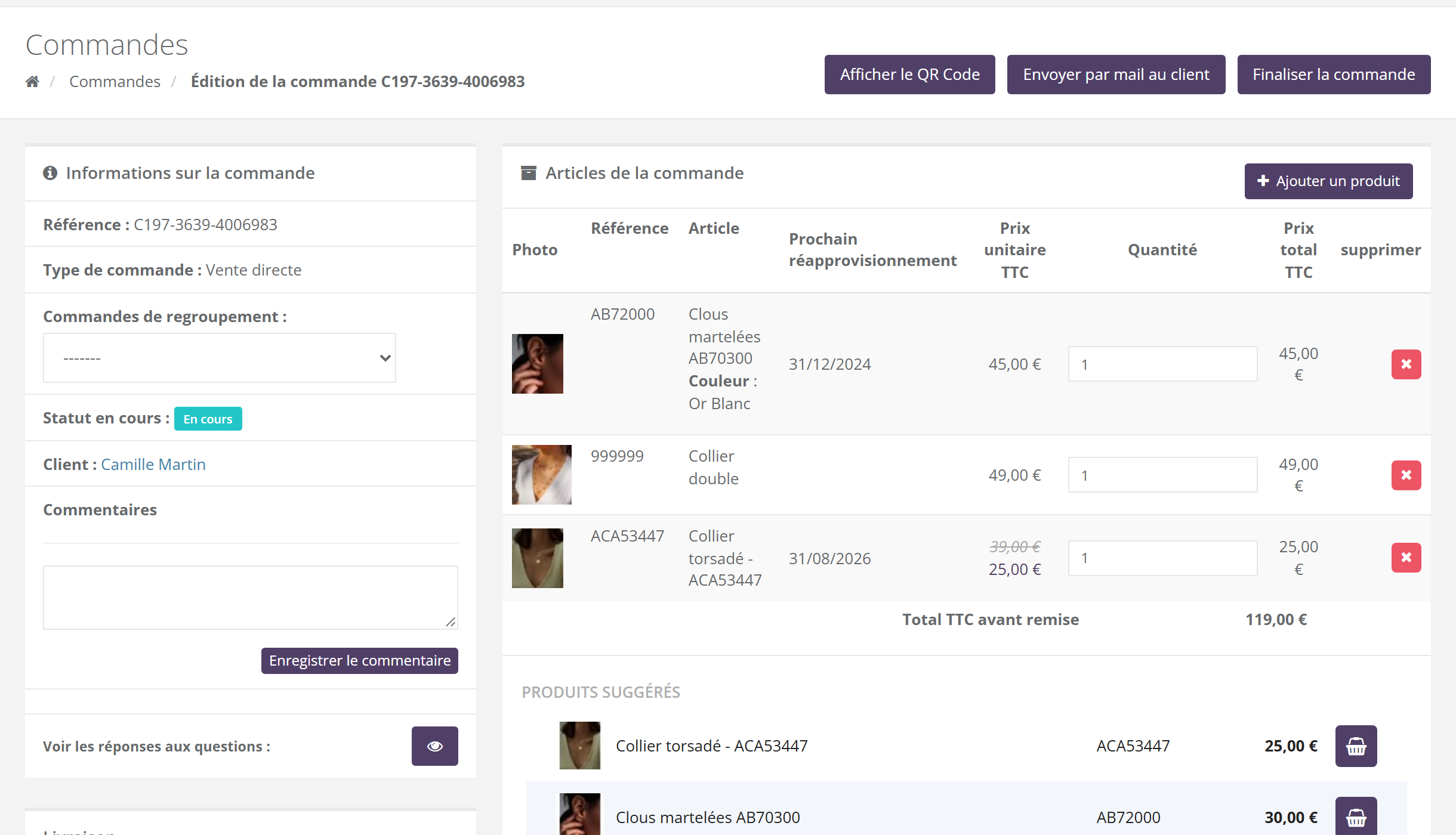
Sur la page de la commande, cliquez sur « Ajouter un produit », en haut du bloc « Articles de la commande ». Le catalogue s'ouvre dans un panneau à droite.
4.1 Chercher un produit
- Tapez un nom ou une référence dans « Rechercher », ou parcourez les catégories.
- Selon votre marque La case « En stock » ne montre que les produits disponibles.
- Cliquez sur le bouton panier d'un produit pour l'ajouter.
4.2 Le stock
La couleur du bouton panier vous renseigne sur le stock (l'info-bulle le dit aussi) :
| Bouton | Ce qu'il veut dire |
|---|---|
| « Ajouter » | Le produit est disponible. |
| « Stock faible » Selon votre marque | Il en reste peu. Ce repère n'apparaît que si votre marque affiche le stock. |
| « Stock en recherche » | Le produit n'est plus en stock chez votre marque, mais elle peut le faire venir. La livraison peut prendre plus de temps. |
| « En rupture de stock » | Le produit ne peut pas être ajouté. |
Dans le tableau des articles, la colonne « Prochain réapprovisionnement » apparaît quand un produit est en cours de réapprovisionnement.
4.3 Les déclinaisons (taille, couleur…)
Quand un produit existe en plusieurs versions, une fenêtre vous demande de choisir chaque option. Le prix se met à jour selon votre choix. Selon la combinaison, un message peut s'afficher :
- « Désolé, le produit n'est pas disponible dans cette configuration » : cette combinaison n'existe pas ;
- « Article épuisé » : cette combinaison n'est plus en stock ;
- « Le stock de cette configuration est actuellement en recherche. » ;
- Selon votre marque « Le stock de cette configuration est actuellement en réapprovisionnement. Un délai supplémentaire est à prévoir pour la livraison. »
Zoé veut la bague jonc en taille 52, couleur argent. Vous choisissez « 52 » puis « Argent ». Le message « Article épuisé » s'affiche : proposez-lui la taille 52 en or, ou une autre date.
4.4 Les kits et produits composés
Pour un kit dont vous choisissez les éléments, une fenêtre vous guide produit par produit : « Produit précédent », « Produit suivant », puis « Récapitulatif » et « Valider ». Le nombre de choix « restant(s) » s'affiche à chaque étape.
4.5 Le catalogue cadeaux, en points Selon votre marque
Le panneau peut avoir deux onglets : « Catalogue produits » et « Catalogue cadeaux ». Les cadeaux s'achètent avec les points de fidélité de la cliente : leur « Valeur » est en points, et le solde de la cliente s'affiche en haut (« Mon compteur fidélité »).
- Selon votre marque, ce catalogue est ouvert aux clientes, aux hôtesses ou à vous-même. Sinon, le message « Le catalogue n’est pas accessible pour le client » s'affiche.
- Un produit pris dans ce catalogue ne se modifie pas en quantité dans le tableau des articles.
Les autres façons d'utiliser les points sont dans Réductions, bons d'achat et fidélité.
4.6 Quantités et prix
- Corrigez une quantité directement dans la colonne « Quantité » ; la croix « supprimer » retire l'article.
- Les cadeaux ajoutés automatiquement ne se suppriment pas et leur quantité ne change pas.
- Quand un prix particulier s'applique à la cliente, la fiche produit montre le « Prix public » barré et le prix réservé (par exemple « Prix Spécial »).
- Le « Total TTC avant remise » se met à jour à chaque ajout. TTC veut dire « toutes taxes comprises ».
Dans le sous-onglet « Articles », touchez le « + » puis choisissez le produit dans le catalogue, ou cherchez-le avec la loupe. Si le produit a des options, une étape vous demande laquelle ajouter.
Suggestions, commentaires et adresses
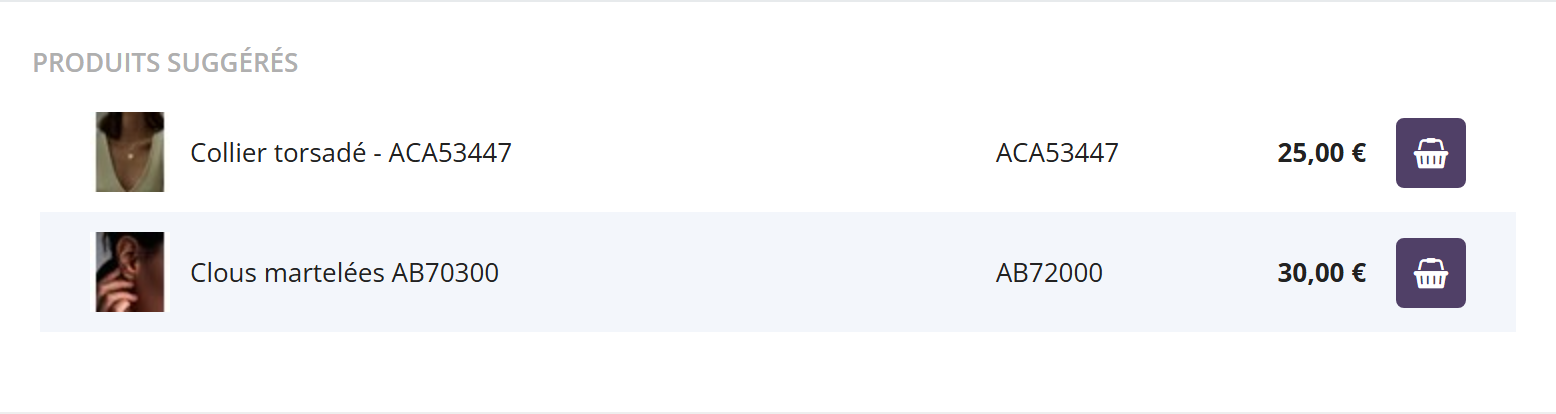
Produits suggérés
Sous les articles, le bloc « Produits suggérés » propose des produits choisis selon des règles de votre marque. Un clic sur le bouton panier les ajoute.
Commentaires Selon votre marque
À gauche, dans « Informations sur la commande », le champ « Commentaires » et le bouton « Enregistrer le commentaire » vous permettent de laisser une note. Votre marque la voit aussi.
Une adresse par article Selon votre marque
Votre cliente veut faire livrer un article ailleurs, par exemple un cadeau chez sa sœur ? À l'ajout d'un article, une fenêtre demande : « Je souhaite ajouter une adresse dédiée pour la livraison de ce nouvel article ? ». L'adresse s'affiche ensuite dans la colonne « Livraisons ». Le lien « Ne plus me demander » arrête la question pour cette commande. Le mode de livraison de la commande se choisit ensuite : voir La livraison.
Quand la création est refusée
Un message vous explique pourquoi. Les principaux :
| Message | Pourquoi | Que faire |
|---|---|---|
| « Veuillez choisir la réunion. » | Une vente en réunion (ou un salon) doit être rattachée à une réunion. | Choisissez la réunion, ou passez en « Vente directe ». |
| « Une commande est déjà en cours pour ce client dans la réunion » | Une cliente n'a qu'une commande en cours par réunion. | Ouvrez sa commande existante et complétez-la. |
| « Impossible d'ajouter des commandes avant … heures du début de la réunion » Selon votre marque | La réunion commence trop tard pour y prendre déjà des commandes. | Attendez de vous rapprocher de la date. |
| « Limite d'achat vendeur atteinte » Selon votre marque | Pour une commande sur un compte de vendeuse, votre marque plafonne le montant des achats sur une période. | Attendez la période suivante ou contactez votre marque. |
| « Vous ne pouvez pas passer de commande pour vous même pour le moment » Selon votre marque | Votre dernière commande de regroupement clôturée n'est pas encore expédiée. | Attendez son expédition. Voir Les commandes de regroupement. |
| « Ce champ est requis » | Le catalogue n'est pas choisi (marques à plusieurs catalogues). | Choisissez le catalogue. |
| « Le client sélectionné n'est pas le vendeur » | Un kit de démarrage se commande pour vous-même uniquement. | Choisissez votre propre compte client. |
À l'ajout d'un produit, d'autres refus sont possibles : « Des conditions particulières ne permettent pas d'ajouter ce produit au panier. », « Stock insuffisant pour ce produit » ou « Limite d'achat vendeur atteinte ».
Et ensuite ?
- Appliquez les avantages de la cliente : Réductions, bons d'achat et fidélité.
- Choisissez la livraison : La livraison.
- Finalisez avec la cliente : Finaliser : documents et signature, puis Le paiement.
Pour un exemple complet de bout en bout, suivez Pas à pas : votre première commande.
Questions fréquentes
Je ne trouve pas ma cliente dans la liste « Client ».
Tapez au moins une lettre de son nom. Si elle n'existe pas encore, créez d'abord sa fiche (Gérer vos clientes).
Le champ « Réunion » n'apparaît pas.
Il n'apparaît que pour les types « Vente en réunion » ou « Salon ». Vérifiez le type choisi. La liste ne propose que les réunions de la cliente choisie.
J'ai créé une commande par erreur.
Tant qu'elle n'est pas payée, supprimez-la depuis la liste des commandes avec la croix rouge.
Je ne vois pas de bouton « Créer une commande pour moi-même ».
Votre marque ne l'a pas activé. Passez par « Nouvelle commande » et choisissez votre propre nom comme cliente.
Un produit est grisé dans le catalogue.
Il est en rupture de stock et ne peut pas être ajouté pour l'instant.