Le scénario
Mardi, Camille vous appelle : elle veut la bague jonc en taille 54, couleur or, et un collier double. Elle a un code promo et souhaite être livrée chez elle. C'est une vente directe : une commande qui n'est rattachée à aucune réunion.
Ce ticket est un exemple fictif. Les prix, le code promo et les frais de livraison dépendent de votre marque.
TTC veut dire « toutes taxes comprises » : c'est le prix que paie Camille.
L'écran dit « Client » pour la cliente. Cette aide écrit « cliente », mais c'est la même chose.
Les captures viennent d'une marque de démonstration : les produits et montants ne sont pas ceux de l'histoire de Camille, et les noms sont fictifs.
Choisir ou créer la cliente
Une commande se passe toujours pour une cliente de votre liste.
- Camille est déjà votre cliente : rien à faire, vous la choisirez à l'étape 2.
- Camille est nouvelle : créez d'abord sa fiche.
Ce qu'il faut vérifier
- Son e-mail : il sert à lui envoyer ses documents ou un lien de paiement. S'il manque, une fenêtre « Email du client manquant » vous le demandera au moment de créer la commande.
- Son adresse complète et son téléphone : selon votre marque, ils sont obligatoires pour la livraison chez elle et pour finaliser.
Pour aller plus loin : l'univers Clientes (créer, modifier, retrouver une cliente).
Créer la commande
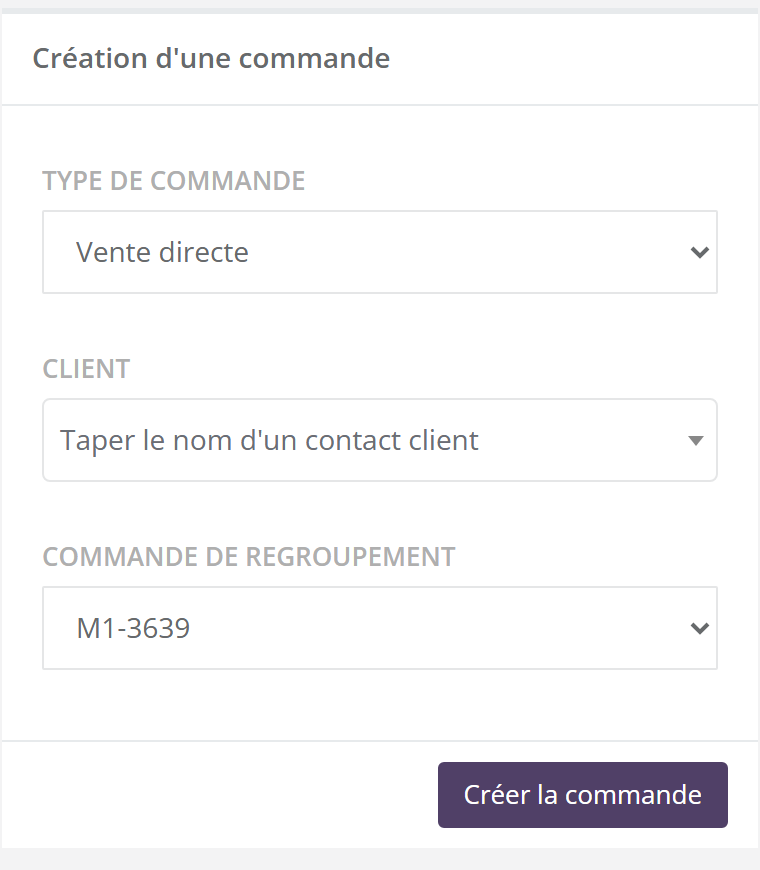
- Dans « Type de commande », choisissez « Vente directe ».
- Dans « Client », tapez « Camille » dans « Taper le nom d'un contact client » et choisissez-la.
- Selon votre marque, d'autres champs peuvent apparaître : une « Commande de regroupement », un catalogue.
- Cliquez sur « Créer la commande ». La page « Édition de la commande » s'ouvre.
Ce qu'il faut vérifier
- Le type est bien « Vente directe ». Pour une réunion, passez plutôt par la réunion elle-même (voir votre première réunion).
- Une cliente grisée dans la liste habite un pays où vous n'êtes pas autorisée à livrer.
Dans l'onglet « Commandes », touchez le « + » en bas à droite : choisissez le type de commande et la cliente, puis validez.
Pour aller plus loin : l'univers Commandes, guide « Créer une commande ».
Ajouter les produits
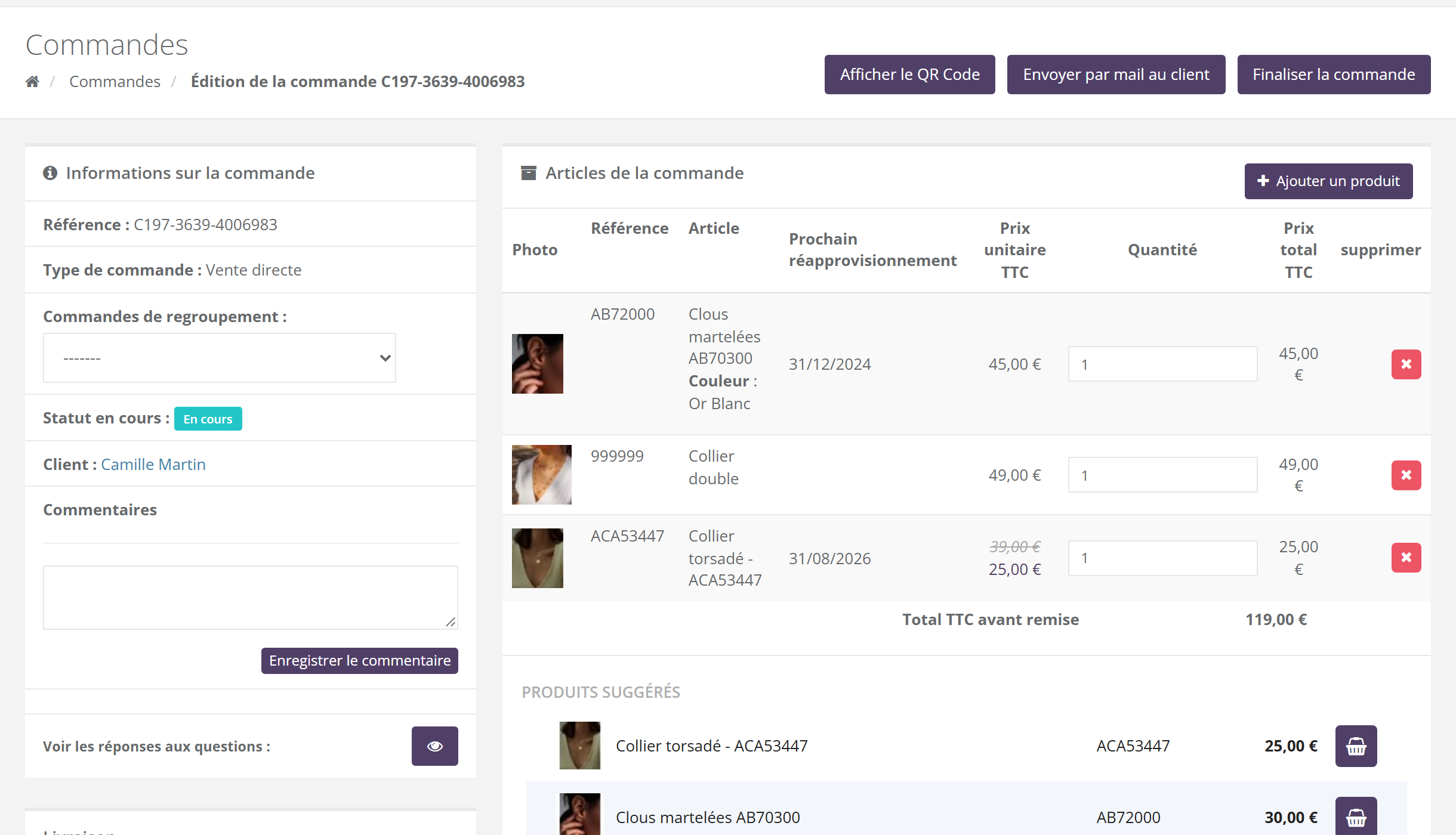
- Cliquez sur « Ajouter un produit ». Le catalogue s'ouvre dans un panneau.
- Cherchez « bague jonc » ou parcourez les catégories.
- La bague existe en plusieurs tailles et couleurs : choisissez la déclinaison taille 54, or. Si la combinaison n'existe pas ou n'est plus en stock, un message vous le dit.
- Recommencez pour le collier double.
Ce qu'il faut vérifier
- La déclinaison s'affiche sous le nom du produit (par exemple « Couleur : Or »).
- Les quantités sont justes : corrigez-les directement dans la colonne « Quantité ». La croix rouge retire un article.
- Le « Total TTC avant remise » correspond à ce que vous avez annoncé à Camille.
Les produits s'ajoutent dans le sous-onglet « Articles », avec le « + ». Si le produit a des options, une étape vous demande laquelle ajouter.
Code promo ou bon d'achat (si Camille en a un)
Plus bas sur la page, le bloc « Réduction » :
- Code promo : dans « Appliquer une réduction », saisissez le code dans « Utiliser un code promo », puis « Appliquer ». « Voir les réductions disponibles » liste celles auxquelles Camille a droit.
- Bon d'achat Selon votre marque : « Voir les bons d'achat disponibles », puis choisissez le bon de Camille.
- Points de fidélité : selon votre marque, Camille peut utiliser ses points dans « Utilisation de points de fidélité ».
Ce qu'il faut vérifier
- Le « Montant de la réduction » et le « Net à payer TTC » ont bien changé.
- Selon les règles de votre marque, un bon d'achat peut ne pas se cumuler avec un code promo ou avec des points de fidélité. Si l'écran refuse le cumul, choisissez l'avantage le plus intéressant pour Camille (voir Réductions, bons d'achat et fidélité).
Pour aller plus loin : l'univers Commandes, guide « Réductions, bons d'achat et fidélité ».
Choisir la livraison
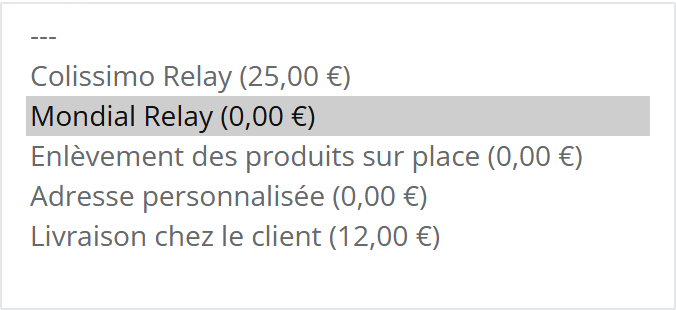
Dans le bloc « Livraison », à gauche, choisissez le mode dans la liste. Les modes et leurs frais sont ceux de votre marque, par exemple :
Chez vous
Vous recevez le colis et remettez la commande à Camille. Votre adresse doit être complète.
Chez la cliente
Le colis part directement chez Camille. Son adresse doit être complète.
En point relais
Une fenêtre « Choix du point relais » s'ouvre : cherchez près de chez Camille, choisissez le point, validez.
Ce qu'il faut vérifier
- Un mode grisé dans la liste signale une adresse manquante (la vôtre, ou celle de Camille).
- Les frais de livraison apparaissent dans les totaux, à droite.
Pour aller plus loin : l'univers Commandes, guide « La livraison ».
Finaliser : documents et signature
En haut de la page, cliquez sur « Finaliser la commande ». Avant d'ouvrir l'assistant, l'écran vérifie la commande et vous signale ce qui manque : informations de la cliente, mode de livraison (« Avant de procéder au paiement, merci de choisir un moyen de livraison. »), produits plus disponibles, réduction qui n'est plus valable.
L'assistant s'ouvre ensuite à droite. Ses étapes dépendent de votre marque :

| Étape | Ce que vous faites avec Camille |
|---|---|
| « Dématérialisation » | Camille accepte de recevoir ses documents sous forme numérique (case à cocher). |
| « DIP » | Vous lui présentez le document d'information précontractuelle (DIP), puis elle coche la case. |
| « Bon de commande » | Elle lit le bon de commande (BDC) et l'accepte. |
| « Questions » | Les questions de votre marque, et « Autoriser l'envoi des documents par mail » : Oui ou Non. |
| « Signature client » | Camille signe sur l'écran. « Effacer » permet de recommencer. |
| « Paiement » | Voir l'étape 7. |
Après « Finaliser la commande », un récapitulatif s'affiche : c'est là qu'on ajoute points, codes promo ou bons d'achat (« Ajouter + »). Viennent ensuite le mode de livraison, le mode de finalisation (par e-mail, par QR code ou avec vous dans l'application), les questions, la signature et le paiement.
Pour aller plus loin : l'univers Commandes, guide « Finaliser : documents et signature ».
Le paiement
7.1 Sur place
À la dernière étape de l'assistant, choisissez le moyen de paiement de Camille parmi ceux de votre marque (espèces, chèque, carte bancaire, paiement en plusieurs fois…). Suivez les indications à l'écran. Pour un chèque, votre marque peut exiger son numéro.
7.2 À distance, par lien Selon votre marque
Camille préfère payer plus tard, de chez elle ? En haut de la page de la commande :
- « Envoyer par mail au client » : Camille reçoit un lien pour relire sa commande, signer et payer. Vous pouvez saisir une autre adresse e-mail.
- « Afficher le QR Code » : Camille le scanne avec son téléphone pour faire la même chose, devant vous.
Si ces boutons n'apparaissent pas, votre marque n'a pas activé le paiement à distance.
Ce qu'il faut vérifier
- Le lien est valable 2 jours. Passé ce délai, renvoyez-le.
- Pendant qu'une page de paiement est ouverte, la commande est verrouillée : vous ne pouvez plus la modifier. Si Camille a abandonné, le bouton « Déverrouiller » la libère.
- Une fois payée, la commande n'est plus modifiable : les boutons « Finaliser la commande » et « Ajouter un produit » disparaissent.
Pour aller plus loin : l'univers Commandes, guides « Le paiement » et « Fiche à transmettre à la cliente ».
Suivre la commande
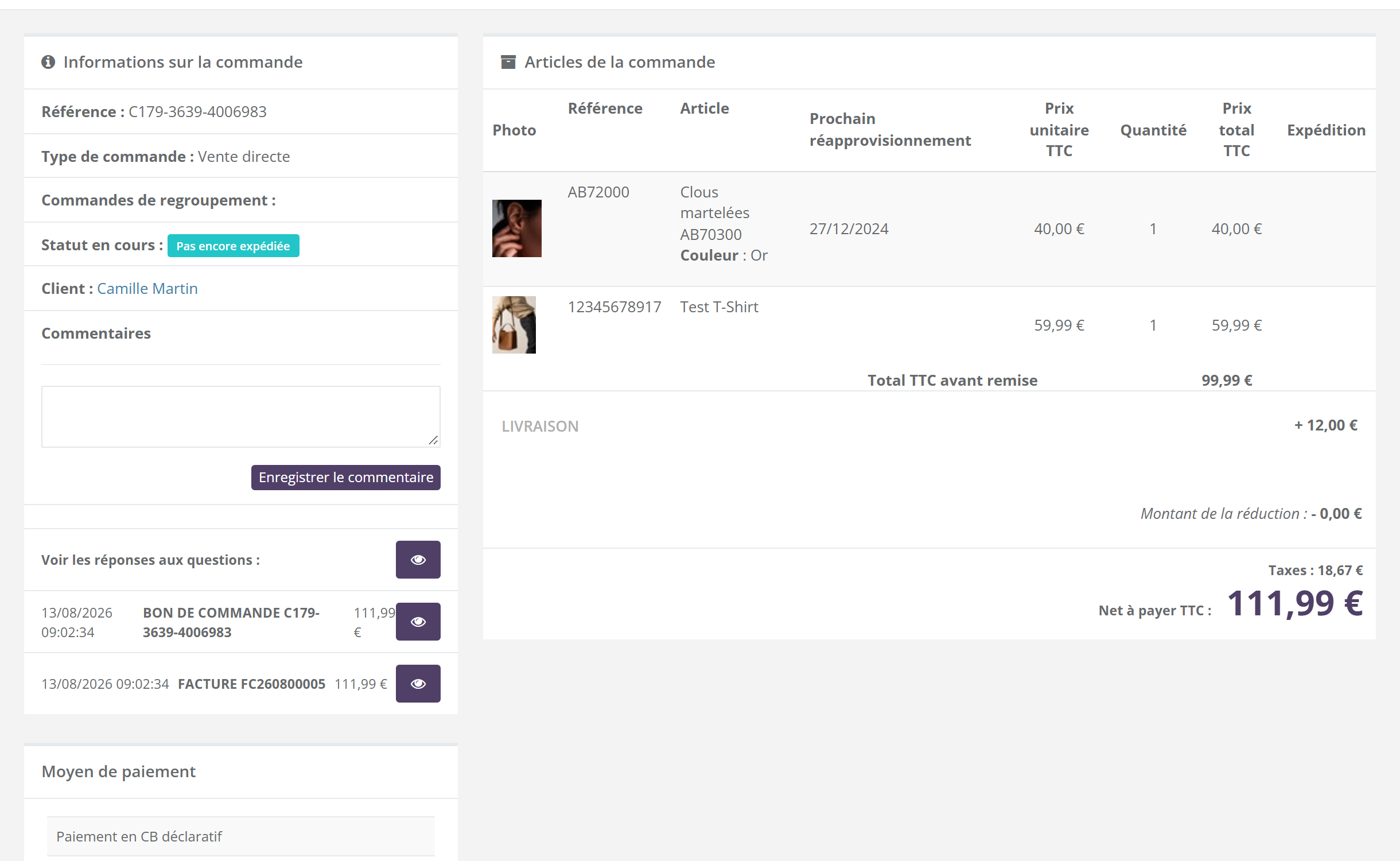
Vous retrouvez la commande de Camille dans Commandes › Commandes. Ouvrez-la pour voir :
- le « Statut en cours », en haut à gauche ;
- les documents : bon de commande et facture, avec le bouton œil pour les ouvrir ;
- le « Moyen de paiement » utilisé, avec la date et le montant ;
- le bloc « Expédition » : statut, mode de livraison, adresse, puis le bouton « Suivre le colis » quand le colis est parti.
Pour aller plus loin : l'univers Commandes, guide « Suivre vos commandes ».
Les pièges classiques
Une adresse incomplète
Le mode de livraison est grisé, ou une fenêtre demande les informations manquantes au moment de finaliser. Complétez la fiche de Camille avant.
Oublier la livraison
Impossible de finaliser sans mode de livraison choisi.
Une commande pour une réunion
Si Camille commande pendant une réunion, prenez sa commande depuis la réunion : elle comptera pour l'hôtesse.
Un lien expiré
Passé 2 jours, le lien envoyé ne fonctionne plus. Renvoyez-le depuis la commande.
Questions fréquentes
Je me suis trompée de produit, la commande est payée.
Une commande payée ne se modifie plus. Contactez votre animatrice ou votre marque : selon les cas, un échange ou un retour est possible.
Je ne vois pas « Vente directe » dans les types.
Votre marque a peut-être désactivé ce type de commande. Demandez-lui quel type utiliser.
Puis-je commander pour moi-même ?
Oui. Selon votre marque, le bouton « Créer une commande pour moi-même » de la liste des commandes crée une commande sur votre propre compte client.
Je peux supprimer une commande non payée ?
Oui, depuis la liste des commandes, avec la croix rouge, tant qu'elle n'est pas payée.