La zone des participantes
Les participantes sont les clientes rattachées à une réunion. Seules les participantes peuvent y commander : ajoutez-les avant de prendre leurs commandes.
L'écran dit « Participant » pour une participante, « Hôte » pour l'hôtesse, « Contact » ou « Client » pour une cliente, et « Invité » pour une personne invitée par l'hôtesse sur son mini-site.
1.1 Où la trouver
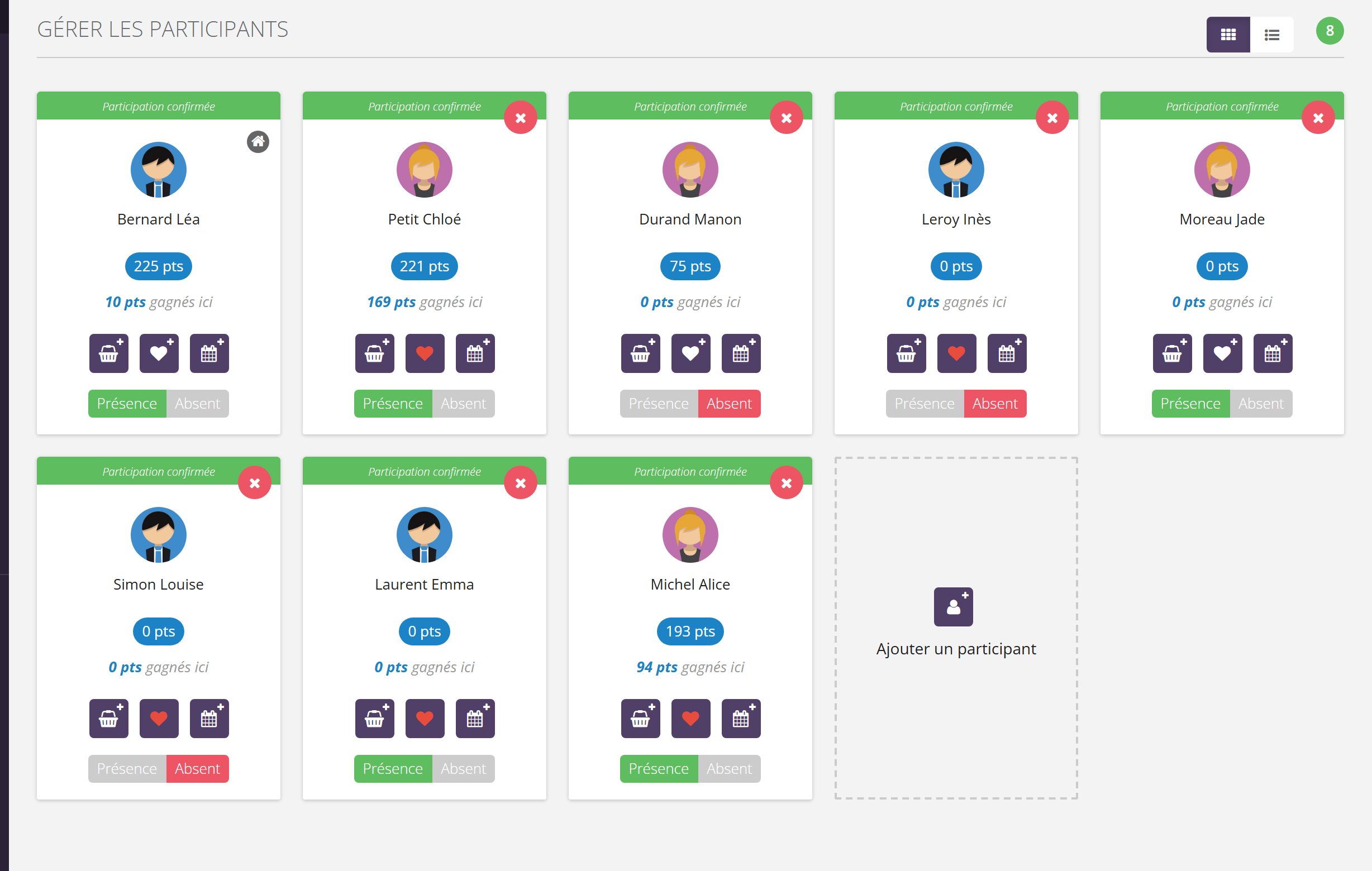
Le compteur vert donne le nombre de participantes. Les deux boutons à droite affichent les cartes en grille ou en liste. La carte de l'hôtesse vient en premier, avec une petite maison. La dernière carte, « Ajouter un participant », ouvre le panneau d'ajout.
1.2 La carte d'une participante
| Élément | À quoi il sert |
|---|---|
| Photo et nom | Un clic sur la photo ouvre sa fiche cliente. |
| « pts » et « gagnés ici » | Son solde de points de fidélité et les points gagnés dans cette réunion. Voir Les gains de l'hôtesse. |
| Panier « Nouvelle commande » | Prend sa commande. Voir Prendre les commandes en réunion. |
| Cœur « Ajouter un souhait » | Sa liste d'envies (cœur rouge quand elle en a déjà une). Voir plus bas. |
| Calendrier « Ajouter une réunion » | Crée une réunion dont elle sera l'hôtesse. Voir plus bas. |
| « Présence » / « Absent » Selon votre marque | Note si elle est venue. Le bouton coloré indique l'état actuel. |
| Croix rouge | Retire la participante de la réunion (absente sur la carte de l'hôtesse). |
| Cadeau, étiquettes, codes promo | Apparaissent quand elle a gagné des cadeaux ou des codes promo dans la réunion. Voir Les gains de l'hôtesse. |
Quand la réunion a un mini-site Selon votre marque, un bandeau vert « Participation confirmée » surmonte les cartes.
Ajouter des participantes
Cliquez sur la carte « Ajouter un participant ». Un panneau s'ouvre avec trois onglets.
Une ou plusieurs clientes déjà dans votre fichier.
Une cliente que vous créez sur place.
Toutes les clientes d'un de vos groupes, en un clic.
Les invitées de l'hôtesse, à transformer en participantes. Voir section 7.
2.1 Une cliente existante
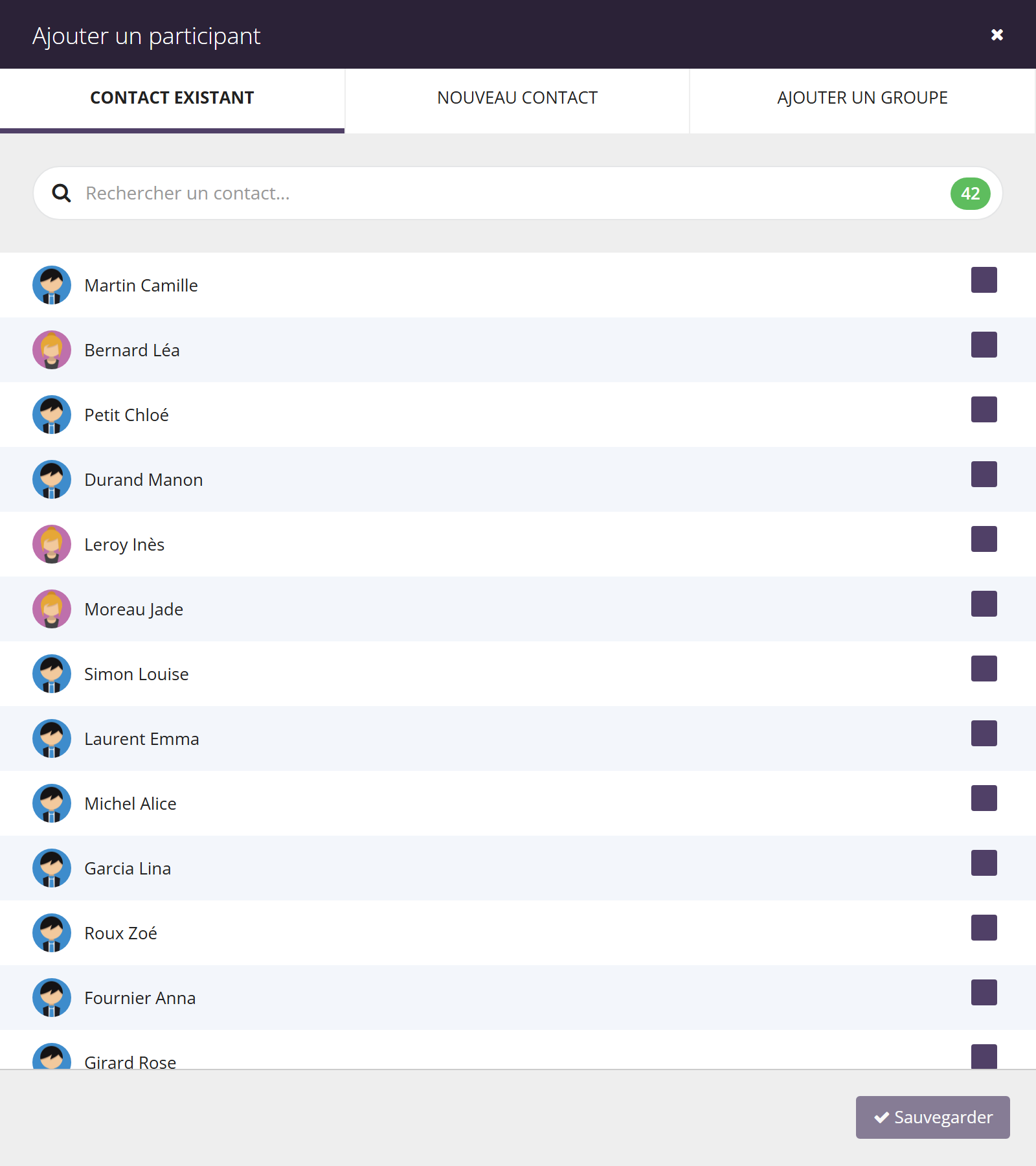
- Dans « Rechercher un contact... », tapez le début du nom.
- Cochez une ou plusieurs clientes : Camille, Inès, Emma, Zoé.
- Cliquez sur « Sauvegarder ».
Les cartes apparaissent aussitôt. Une cliente déjà présente dans la réunion (ou une autre cliente avec le même email) n'est pas ajoutée deux fois.
2.2 Une nouvelle cliente
L'onglet « Nouveau contact » reprend le même formulaire que pour une nouvelle hôtesse : civilité, « Prénom » et « Nom » obligatoires, email, téléphones, date de naissance, adresse, et selon votre marque parrain/marraine, consentement et questions propres à votre marque (voir Créer une nouvelle hôtesse). Cliquez sur « Sauvegarder » : elle devient votre cliente et participante.
- Si l'email appartient déjà à une cliente de votre marque, la fenêtre « Email client déjà enregistré » vous propose de la récupérer : répondez « Oui » pour l'ajouter sans créer de doublon.
- Si les règles de votre marque ne vous permettent pas de la récupérer, le message « Cet email est déjà associé à un client » s'affiche : vous ne pouvez pas créer de contact avec cet email.
- « Ce mail est déjà attribué au compte client d'un vendeur » : l'email est celui d'une vendeuse. Utilisez une autre adresse.
Saisissez l'email de chaque nouvelle participante : il sert pour la liste d'envies, pour lui créer une réunion, et pour qu'elle finalise sa commande à distance.
2.3 Tout un groupe
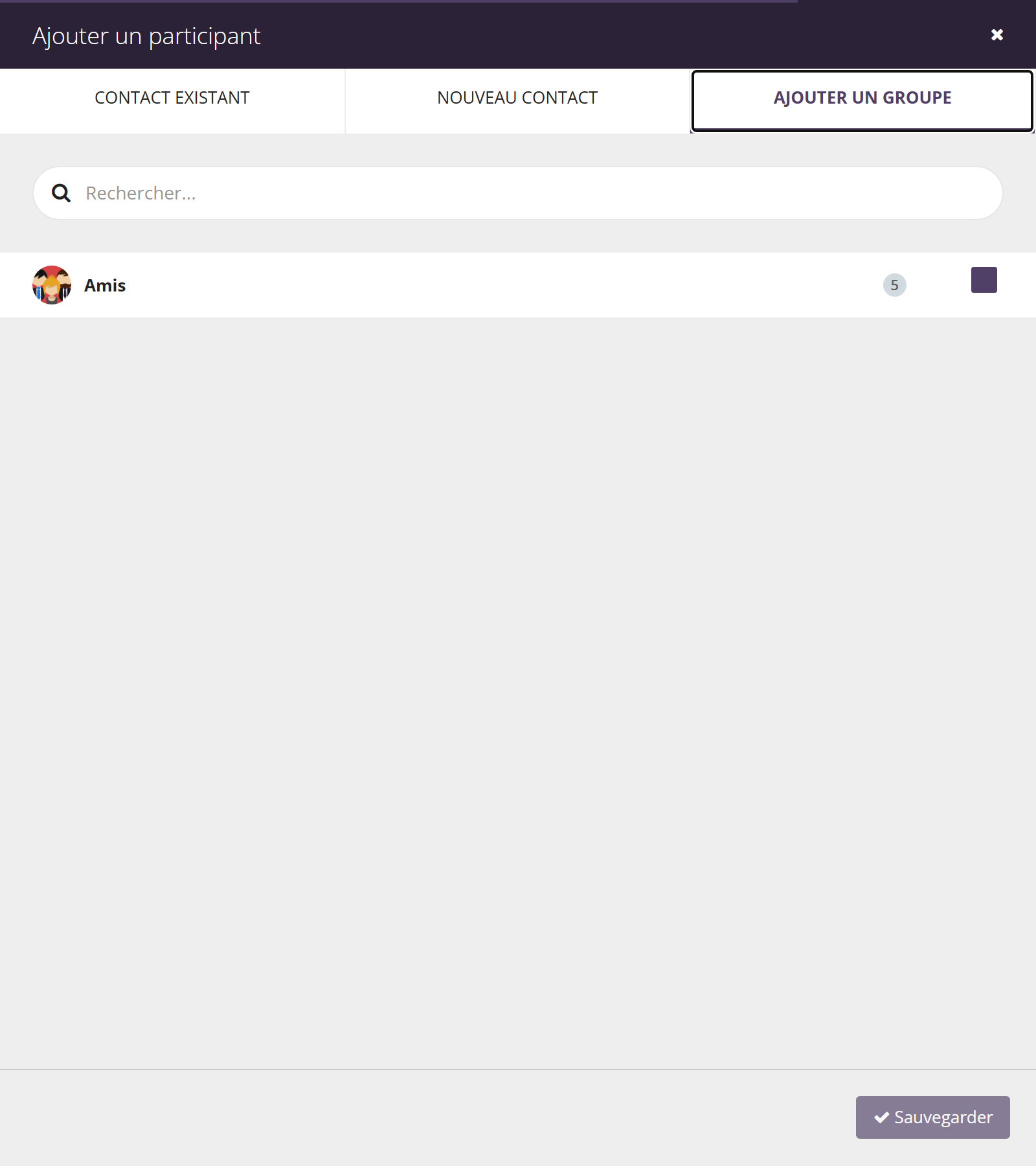
Vous avez rangé vos clientes en groupes (par exemple « Amis de Jade » ou « Club du jeudi ») ? Ajoutez-les toutes d'un coup.
- Ouvrez l'onglet « Ajouter un groupe ». Chaque groupe affiche son nombre de clientes.
- Cochez un ou plusieurs groupes.
- Cliquez sur « Sauvegarder ».
Chaque cliente du groupe devient participante. Une cliente ajoutée plus tard au groupe ne rejoint pas la réunion toute seule.
Pas encore de groupe ? L'onglet affiche « Vous ne possédez aucun groupe ». Les groupes se créent dans vos clientes : voir Vos clientes.
Dans l'application mobile, l'onglet « Participants » de la réunion permet aussi d'ajouter des contacts ou un groupe, de cocher la présence, de retirer une participante, et de définir une participante comme hôtesse.
Noter la présence Selon votre marque
Si votre marque utilise le suivi des présences, chaque carte porte deux boutons : « Présence » et « Absent ». Cliquez sur celui qui correspond ; il se colore (vert pour présente, rouge pour absente). Si vous ne voyez pas ces boutons, votre marque n'a pas activé cette fonction.
- L'hôtesse est marquée présente dès qu'elle devient hôtesse.
- Une participante ajoutée par vous est d'abord non présente.
- Selon les règles de fidélité de votre marque, le nombre de participantes présentes peut compter dans les gains de l'hôtesse : notez les présences avec soin.
- Selon votre marque, marquer une cliente présente peut lui attribuer un rôle client et lui envoyer un email pour accéder à son compte client.
- Après la clôture, votre marque peut bloquer la modification des présences.
Le 14 novembre, Camille, Inès et Emma sont là, Zoé est malade. Vous cliquez sur « Présence » pour les trois premières et sur « Absent » pour Zoé. Zoé peut quand même commander : la présence ne bloque pas la commande.
La liste d'envies
Pendant la présentation, Emma craque sur trois produits mais attend sa paie pour commander. Notez-les dans sa liste d'envies (l'écran dit « liste de souhaits »).
- Sur la carte d'Emma, cliquez sur le cœur « Ajouter un souhait ».
- Parcourez le catalogue et ajoutez les produits.
- Le cœur devient rouge : Emma a une liste d'envies.
Plus tard, un clic sur le cœur rouge ouvre « Votre liste de souhaits ». Le bouton « Ajouter tous les articles de la liste de souhaits au panier » transforme ses envies en commande en un geste.
- La liste d'envies appartient à la cliente, pas seulement à cette réunion : vous la retrouvez d'une réunion à l'autre.
- La cliente doit avoir un email. S'il manque, l'écran vous demande de le saisir.
- Après la clôture, votre marque peut bloquer l'ajout ou le retrait d'envies.
Une participante devient hôtesse
Inès a adoré la réunion de Jade et veut la sienne. Créez sa réunion depuis la réunion de Jade : les deux restent liées, et selon les règles de votre marque, Jade peut être récompensée pour cette nouvelle date.
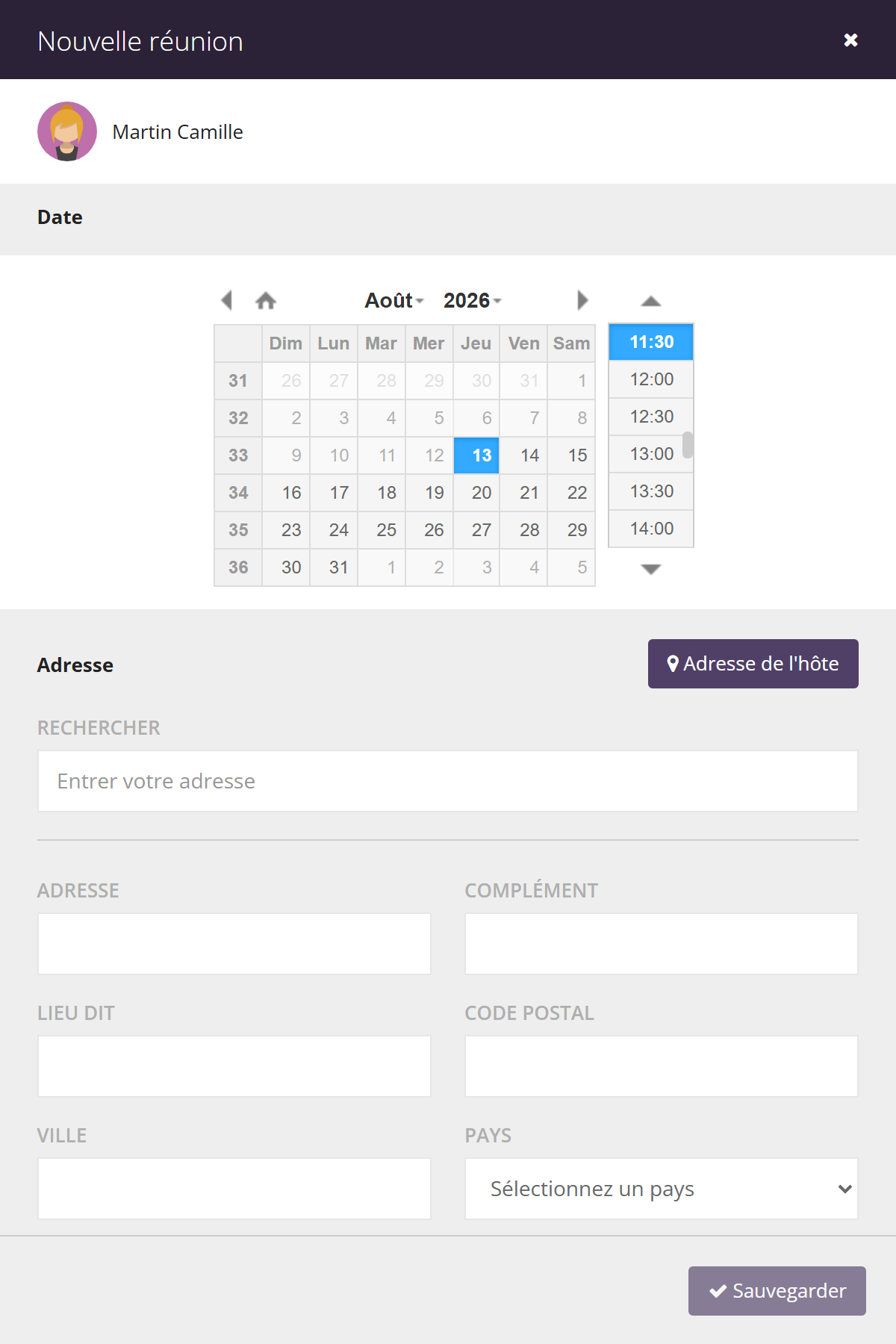
- Sur la carte d'Inès, cliquez sur le calendrier « Ajouter une réunion ».
- Le panneau « Nouvelle réunion » s'ouvre au nom d'Inès. Choisissez la date (le calendrier commence à la date de la réunion en cours) et l'heure.
- Saisissez l'adresse ou cliquez sur « Adresse de l'hôte » pour reprendre celle d'Inès.
- Selon votre marque, choisissez le thème et décidez de l'envoi du mail du mini-site. Le catalogue, s'il existe, est celui de la réunion de Jade.
- Cliquez sur « Sauvegarder ».
Inès doit avoir un email : s'il manque, l'écran vous demande de le saisir d'abord.
Où retrouver ces réunions ?
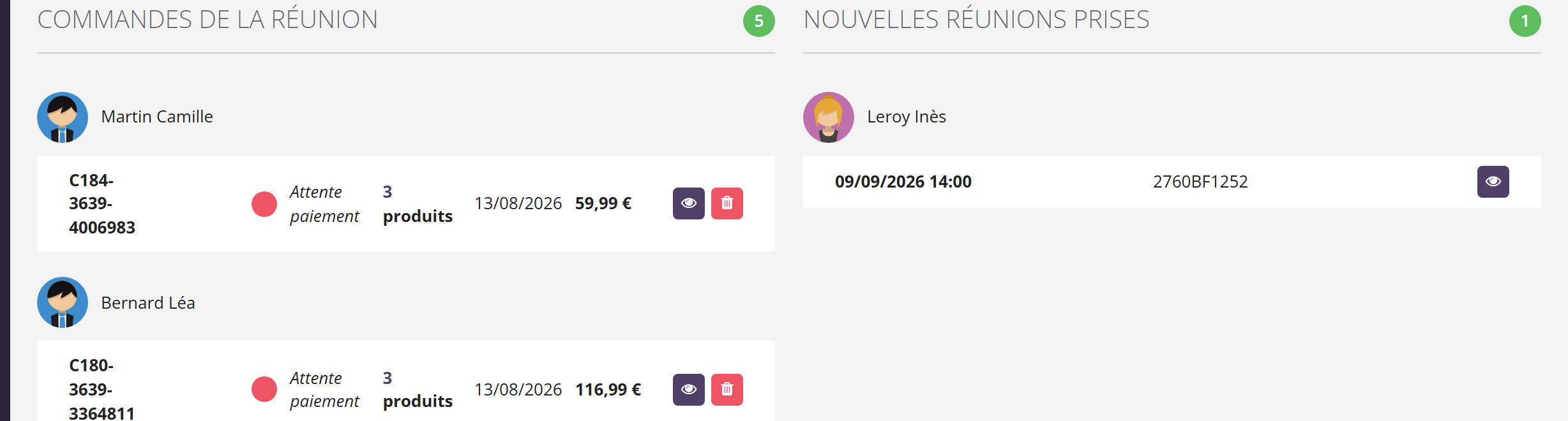
- Sur la fiche de la réunion de Jade, la section « Nouvelles réunions prises » les liste, regroupées par hôtesse, avec un œil pour les ouvrir.
- Dans la liste des réunions, la colonne « Réunions redatées » les compte, et une icône de calendrier à côté de la date de la réunion d'Inès renvoie vers celle de Jade.
- Après la clôture, votre marque peut bloquer la prise de nouvelles réunions.
- Selon votre marque, l'hôtesse d'une réunion ainsi liée ne peut plus être changée.
Retirer une participante
Cliquez sur la croix rouge en haut à droite de sa carte. La carte disparaît.
- Impossible si elle a une commande dans la réunion : le message « Vous ne pouvez pas supprimer un client ayant déjà passé commande dans cette réunion. » s'affiche. Supprimez d'abord sa commande si elle n'est pas payée.
- L'hôtesse n'a pas de croix : pour la remplacer, changez d'hôtesse (voir Changer d'hôtesse).
- Si elle avait été invitée sur le mini-site, son invitation passe en « refusée ».
- Après la clôture, votre marque peut bloquer le retrait des participantes.
Retirer une participante ne supprime pas la cliente de votre fichier.
Les invitées du mini-site Selon votre marque
Avec le mini-site de réunion, Jade invite ses amies en ligne. Celles qui ne sont pas encore participantes apparaissent sur la fiche, quelle que soit leur réponse, avec une carte « Invité ». Pour pouvoir prendre leur commande, transformez-les en participantes :
- Sur la carte de l'invitée, cliquez sur le bouton avec un personnage et un « + ».
- L'onglet « Nouveau contact » s'ouvre, déjà rempli avec ce qu'elle a saisi sur le mini-site (nom, email, téléphone, adresse).
- Si une cliente de votre marque a déjà cet email (la carte l'annonçait avec « Associer ce client »), la fenêtre « Email client déjà enregistré » vous propose de la récupérer : répondez « Oui ». Sinon (carte « Ajouter comme client »), vérifiez et complétez le formulaire, puis « Sauvegarder ».
- La carte « Invité » laisse place à une carte de participante.
Si un nombre maximum de participantes a été fixé lors de la mise en route du mini-site et qu'il est atteint, le message « La réunion est complète, vous ne pouvez pas ajouter cet invité comme client. Veuillez créer une nouvelle réunion. » s'affiche. Le même message bloque alors l'ajout de participantes.
Tout le fonctionnement du mini-site est dans Vendre en ligne.
Décharge et frais de participation Selon votre marque
Certaines marques, pour des ateliers par exemple, demandent une décharge de responsabilité signée ou des frais de participation. Si vous ne voyez rien de tout cela sur vos cartes, votre marque n'utilise pas ces fonctions.
Dès que vous ajoutez une participante, elle reçoit un email pour signer la décharge en ligne. Tant qu'elle n'a pas signé, sa carte n'affiche que « Décharge de responsabilité non signé », le lien « Renvoyer l'email » et la date du « Dernier email envoyé le … ». Les autres boutons (commande, envies…) sont masqués.
Quand elle signe, elle est automatiquement marquée présente et sa carte retrouve tous ses boutons.
Dès que vous ajoutez une participante, une commande « Frais de participation » est créée à son nom, du montant fixé par votre marque, et elle reçoit un email pour la régler.
Tant que ces frais ne sont pas payés, son panier est grisé avec le message « Frais de participation non payé ». Cette commande ne se supprime pas depuis la réunion.
Selon votre marque, l'hôtesse peut être dispensée de décharge et de frais.
Votre marque demande 5 € de frais pour un atelier. Vous ajoutez Zoé : elle reçoit l'email, paie 5 € depuis son téléphone, et vous pouvez alors prendre sa commande. Une fois ses frais payés, Zoé ne peut plus être retirée de la réunion.
Points d'attention
- Pas de commande sans participante : ajoutez d'abord la cliente à la réunion.
- L'email compte : liste d'envies, réunion pour une future hôtesse et mini-site en ont besoin.
- La présence peut peser sur les gains de l'hôtesse, selon les règles de votre marque.
- On ne retire pas une participante qui a commandé.
- Une réunion annulée est figée : plus aucun ajout ni retrait.
Questions fréquentes
Je ne vois pas les boutons « Présence » et « Absent ».
Votre marque n'utilise pas le suivi des présences. Si la carte n'affiche que « Décharge de responsabilité non signé », la participante doit d'abord signer sa décharge.
J'ai ajouté une cliente mais elle n'apparaît pas.
Elle était peut-être déjà dans la réunion, ou une autre participante a le même email : une même adresse n'est ajoutée qu'une fois.
Le panier d'une participante est grisé.
Plusieurs causes possibles selon votre marque : frais de participation non payés, cliente domiciliée dans un pays où vous ne pouvez pas livrer, ou commandes impossibles avant la date de la réunion. Voir Prendre les commandes en réunion.
Une invitée du mini-site a déjà un compte client chez votre marque.
Sa carte « Invité » indique « Associer ce client ». Cliquez sur son bouton, puis répondez « Oui » à la fenêtre « Email client déjà enregistré » : elle est rattachée à la réunion sans doublon.
Je n'arrive pas à créer la réunion d'une participante après la clôture.
Votre marque bloque la prise de nouvelles réunions sur une réunion terminée. Créez la réunion depuis la liste (« Nouvelle réunion ») ; elle ne sera alors pas liée à la réunion d'origine.