Qu'est-ce qu'une réunion ?
Une réunion, c'est vous qui présentez les produits de votre marque chez une hôtesse, devant ses amies. Toutes les commandes prises à cette occasion sont rattachées à la réunion : c'est ce qui calcule son chiffre d'affaires et les cadeaux de l'hôtesse.
Jade, une de vos clientes, vous propose d'organiser une réunion chez elle le samedi 14 novembre à 14 h 30. Elle invite Camille, Inès, Emma et Zoé. Le jour J, vous prenez cinq commandes, dont celle de Jade. Inès, conquise, prend date pour sa propre réunion en décembre. Quelques jours plus tard, vous clôturez la réunion et Jade choisit ses cadeaux.
Chaque réunion porte le nom de son hôtesse et un code réunion unique (par exemple C91E18C664). Ce code permet de la retrouver et de filtrer ses commandes.
L'écran dit « Hôte » pour l'hôtesse, « Participant » pour une participante et « Client » pour une cliente. Une « réunion redatée » est une réunion prise pendant une autre réunion, comme celle d'Inès.
Qui fait quoi
Vous créez la réunion, ajoutez les participantes, notez les présences, prenez les commandes, faites prendre date aux futures hôtesses, puis clôturez la réunion.
Jade reçoit chez elle (ou en ligne). Elle invite ses amies, parfois depuis son mini-site de réunion. Elle gagne des cadeaux selon le résultat de sa réunion.
Camille, Inès, Emma et Zoé assistent à la réunion et commandent. Une participante peut à son tour devenir hôtesse.
Elle règle le délai de clôture, les thèmes, le mini-site et ce qui reste modifiable après la clôture. D'où les mentions « selon votre marque » de cette aide.
L'hôtesse est aussi une participante : elle peut commander dans sa propre réunion. Sur la fiche, sa carte porte une petite maison.
Les étapes, de la demande aux cadeaux
Jade vous demande une réunion de vive voix, ou depuis votre mini-boutique ou un mini-site de réunion Selon votre marque. Une demande reçue en ligne arrive dans « Demandes de réunion » : en l'acceptant, vous créez la réunion (voir Les réunions).
Vous créez la réunion : hôtesse, date et heure, adresse, thème. Elle naît avec le statut En préparation. Voir Créer et planifier une réunion.
Vous ajoutez les participantes déjà connues. Avec le mini-site Selon votre marque, Jade invite ses amies en ligne et vous voyez leurs réponses. Voir Les participantes et Vendre en ligne.
Vous notez qui est présente, prenez les commandes et les faites payer. Inès prend date : vous créez sa réunion depuis sa carte. Voir Prendre les commandes en réunion.
Zoé paie sa commande le lundi, une amie absente commande à distance. La réunion reste ouverte et le chiffre d'affaires de Jade progresse.
Vous clôturez la réunion, ou elle se clôture toute seule une fois le délai passé (48 heures après la date, ou plus selon votre marque). Statut Terminée. Voir Clôturer une réunion.
Selon les règles de votre marque, Jade a gagné des points, des codes promo ou des cadeaux. Elle les choisit avec vous. Voir Les gains de l'hôtesse.
Les gains de l'hôtesse avancent au fil des commandes payées, pas seulement à la clôture. Une commande non payée ne compte pas dans le chiffre d'affaires de la réunion.
Les trois statuts
4.1 Ce que veut dire chaque statut
| Statut à l'écran | Signification | Comment on y arrive |
|---|---|---|
| En préparation | La réunion est à venir, ou elle vient d'avoir lieu et reste ouverte. | À la création. Aussi quand vous reportez une réunion terminée à une date future, si votre marque l'autorise. |
| Terminée | La réunion est clôturée. | Vous cliquez sur « Clôturer la réunion », ou la clôture se fait seule une fois le délai passé. |
| Annulée | La réunion n'aura pas lieu, ou n'a eu aucune commande. | Vous l'annulez avant sa date (sans commande). Ou bien, selon votre marque, une réunion clôturée sans aucune commande passe en « Annulée ». |
Dans la liste, les statuts s'affichent en couleur : bleu pour « En préparation », vert pour « Terminée », rouge pour « Annulée ».
4.2 Ce que vous pouvez faire selon le statut
| Action | En préparation | Terminée | Annulée |
|---|---|---|---|
| Ajouter ou retirer une participante, noter une présence | Oui | Oui, sauf si votre marque le bloque | Non |
| Prendre ou supprimer une commande | Oui | Oui, sauf si votre marque le bloque | Non |
| Changer la date | Oui | Selon votre marque (souvent bloqué) | Non |
| Changer l'hôtesse, l'adresse ou le thème | Oui | Selon votre marque (souvent bloqué) | Non |
| Créer une réunion pour une participante | Oui | Oui, sauf si votre marque le bloque | Non |
| Clôturer | Oui, si toutes les commandes sont payées | Déjà fait | Non |
| Annuler | Oui, si la date n'est pas passée et sans commande | Non | Déjà fait |
| Supprimer la réunion | Oui, si elle est vide | Oui, si elle est vide | Oui, si elle est vide |
Une réunion est vide quand elle n'a : aucune commande (les commandes supprimées ne comptent pas), aucune réunion redatée (ni réunion déjà créée, ni demande encore en attente) et aucune minute de visio consommée. Elle se supprime alors depuis la liste, quel que soit son statut : voir Supprimer une réunion.
Sur une réunion terminée, une action bloquée par votre marque affiche « Réunion terminée » et « Vous ne pouvez plus apporter de modification. ». Sur une réunion annulée, toute action affiche « La réunion est annulée » et « Vous ne pouvez plus apporter de modifications ».
Le détail des verrous après la clôture est dans Clôturer une réunion.
La liste de vos réunions
La page « Mes réunions » présente toutes vos réunions, passées et à venir. Vous n'y voyez que les vôtres. Si vous ne voyez pas le menu « Réunions », votre marque ne l'a pas activé pour vous.

5.1 Les colonnes
| Colonne | Ce qu'elle montre |
|---|---|
| « Hôte de la réunion » | Le nom de la réunion (celui de l'hôtesse) et son code. |
| « Date et Heure de la réunion » | Une icône de calendrier signale une réunion prise pendant une autre réunion, avec un lien vers la réunion d'origine. Une caméra signale une réunion en ligne. |
| « Thème » Selon votre marque | Le thème choisi, si votre marque utilise les thèmes. |
| « Code Réunion » | Le code unique de la réunion. |
| « Statut » | « En préparation », « Terminée » ou « Annulée ». |
| « Chiffre d'affaires (HT) » | Le montant hors taxes (HT) en gras, avec le montant toutes taxes comprises (TTC) entre parenthèses. |
| « Participants » | Le nombre de participantes. Un clic ouvre la liste, avec la présence de chacune et les invitées du mini-site. Un badge orange « Pas d'hôte défini » signale une réunion sans hôtesse. |
| « Commandes » | Le nombre de commandes. Un clic ouvre la liste des commandes de cette réunion. |
| « Réunions redatées » | Le nombre de réunions prises pendant cette réunion. |
| « Durée en minutes » Selon votre marque | Le temps passé en réunion en ligne, si votre marque propose la visio. |
| « Actions » | Le crayon ouvre la fiche de la réunion. L'œil affiche ses chiffres (chiffre d'affaires, panier moyen, nombre d'articles par commande, taux de conversion…). La croix rouge « Supprimer » n'apparaît que sur une réunion vide : sans commande, sans réunion redatée et sans minute de visio consommée. |
5.2 Rechercher et filtrer
Le champ « Rechercher une réunion... » cherche dans la liste, par exemple le nom de l'hôtesse ou le code.
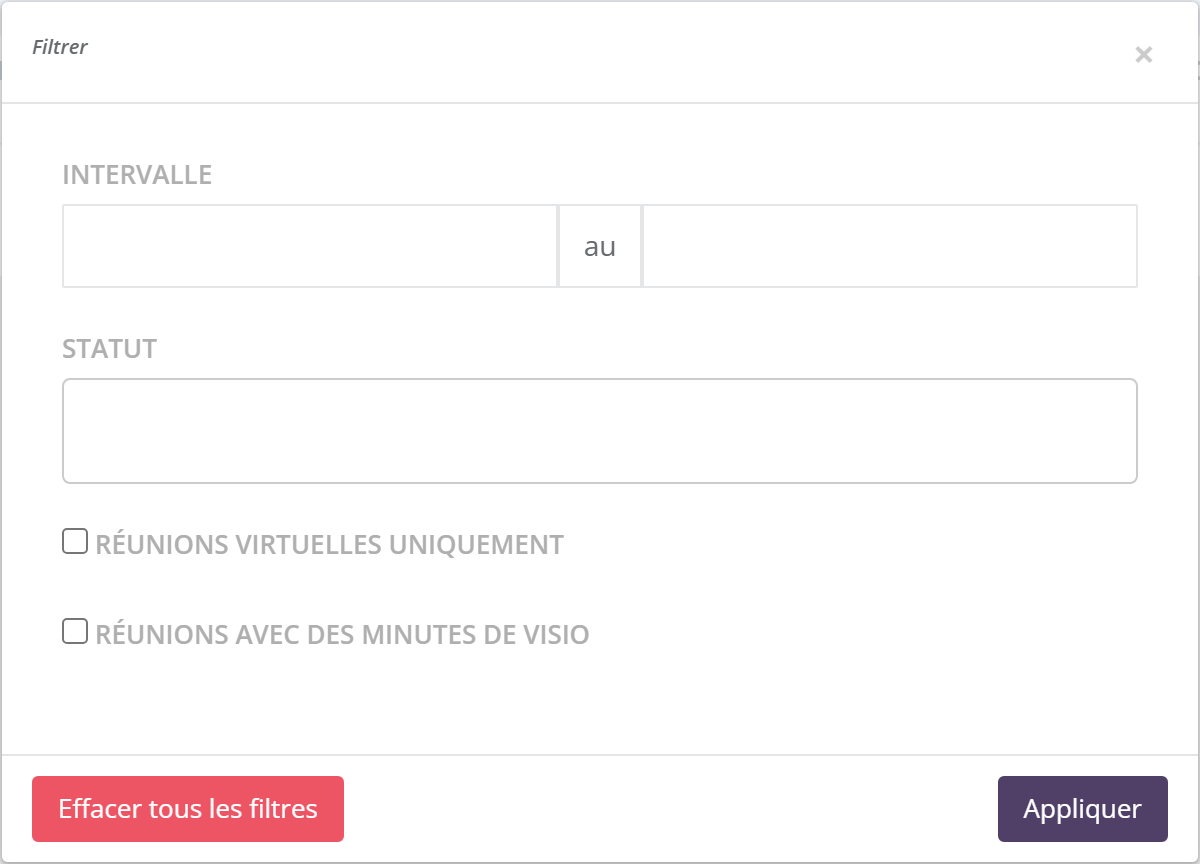
Le bouton « Filtrer » ouvre une fenêtre : « Intervalle » de dates, « Statut » (plusieurs choix possibles), « Réunions virtuelles uniquement », « Réunions avec des minutes de visio ». Validez avec « Appliquer ».
Vos filtres restent mémorisés sur votre navigateur. Si la liste vous semble incomplète, ouvrez « Filtrer » puis « Effacer tous les filtres ».
Pour retrouver les réunions de novembre encore ouvertes, choisissez l'intervalle du 1er au 30 novembre et le statut « En préparation ». La réunion de Jade apparaît tant que vous ne l'avez pas clôturée.
La fiche d'une réunion
Tout se passe sur la fiche de la réunion : un bandeau en haut, les participantes au milieu, les commandes et les nouvelles réunions prises en bas.
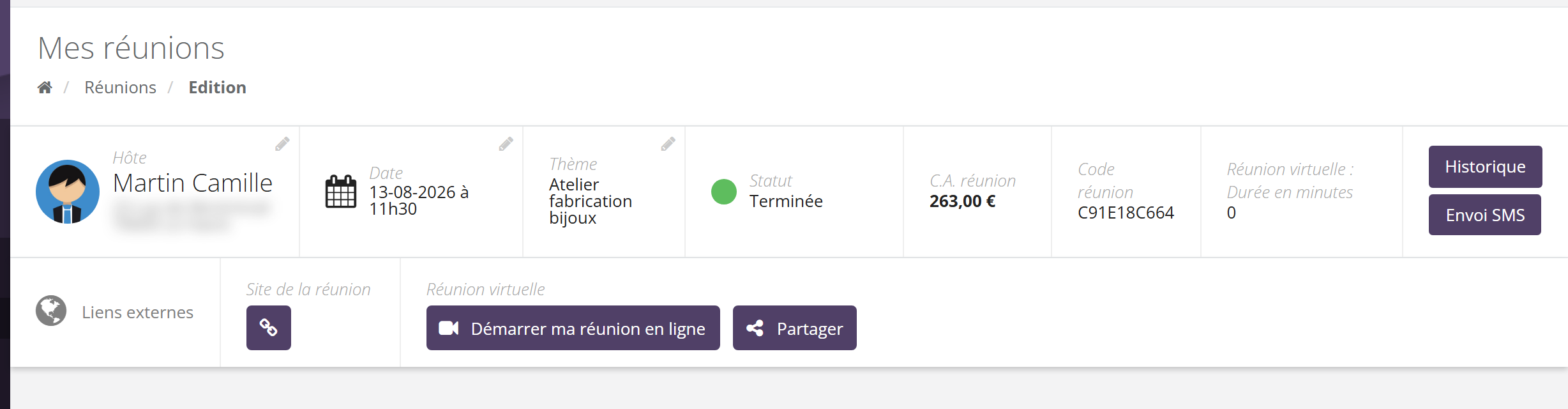
| Bloc | À quoi il sert |
|---|---|
| « Hôte » | Le nom de l'hôtesse et l'adresse de la réunion. Un clic permet de changer d'hôtesse ou d'adresse. |
| « Date » | La date et l'heure. Un clic permet de les modifier. |
| « Thème » Selon votre marque | Le thème de la réunion, modifiable d'un clic. |
| « Statut » | Le statut, avec à côté le cadenas « Clôturer la réunion » et la croix « Annuler la reunion » quand ils sont possibles. |
| « C.A. réunion » | Le chiffre d'affaires des commandes payées. |
| « Code réunion » | Le code unique. |
| « Historique » | La chronologie de la réunion : commandes rattachées ou payées, nouvelles réunions créées, clôture, annulation… |
| « Envoi SMS » Selon votre marque | Un SMS à vos participantes, avec votre crédit SMS. |
| « Liens externes » Selon votre marque | Le site de la réunion (mini-site) et la réunion en ligne. Voir Vendre en ligne. |
Dans l'application mobile, la réunion se présente en onglets (« Informations », « Participants », « Commandes »). Les actions comme clôturer, annuler, créer une réunion associée ou activer le mini-site sont dans le menu à trois points, en haut à droite.
Où agir : le récapitulatif
| Vous voulez… | Où cliquer |
|---|---|
| Créer une réunion | « Nouvelle réunion » dans la liste ou dans l'agenda. Voir Créer et planifier une réunion. |
| Retrouver une réunion | Réunions › Liste, recherche ou « Filtrer ». Ou Réunions › Agenda. |
| Voir les réunions d'une cliente | Sur sa fiche cliente, le lien « Réunions » ouvre la liste filtrée sur elle. |
| Modifier la date, l'hôtesse, l'adresse, le thème | Un clic sur le bloc correspondant du bandeau de la fiche. |
| Ajouter des participantes, noter les présences | Zone « Gérer les participants » de la fiche. Voir Les participantes. |
| Prendre une commande | Le panier sur la carte de la participante. Voir Prendre les commandes en réunion. |
| Créer la réunion d'une participante | Le calendrier sur sa carte. Voir Les participantes. |
| Clôturer | Le cadenas à côté du statut. Voir Clôturer une réunion. |
| Annuler | La croix rouge à côté du statut. Voir Annuler une réunion. |
| Supprimer une réunion vide | La croix rouge « Supprimer » dans la colonne « Actions » de la liste. Voir Supprimer une réunion. |
Points d'attention
- Une commande non payée ne compte pas dans le chiffre d'affaires de la réunion, ni dans les gains de l'hôtesse.
- On ne clôture pas une réunion qui contient une commande non payée : faites-la payer ou supprimez-la d'abord.
- On n'annule pas une réunion passée, ni une réunion qui a déjà une commande.
- Après la clôture, votre marque peut bloquer certaines modifications (date, hôtesse, adresse, commandes…). Vérifiez tout avant de clôturer.
- Annuler n'est pas supprimer. Une réunion annulée reste dans votre liste, avec le statut « Annulée ». Une réunion supprimée disparaît, et la suppression est définitive.
Questions fréquentes
Je ne trouve pas la croix pour annuler ma réunion.
Elle n'apparaît que si la date de la réunion n'est pas encore passée et qu'aucune commande n'y est rattachée. Si une commande existe, supprimez-la d'abord (si elle n'est pas payée).
Ma réunion est passée en « Terminée » sans que je la clôture.
C'est la clôture automatique : une fois passé le délai fixé par votre marque après la date (48 heures au minimum), la réunion se clôture toute seule.
Ma réunion a eu lieu mais elle est « Annulée ».
Selon votre marque, une réunion clôturée sans aucune commande passe en « Annulée ». C'est aussi le cas si ses seules commandes ont été supprimées.
Je ne vois pas le bouton « Supprimer » dans la liste.
Il n'apparaît que sur une réunion vide, quel que soit son statut : aucune commande (les commandes supprimées ne comptent pas), aucune réunion redatée, même encore en attente, et aucune minute de visio consommée. Si l'une de ces conditions manque, la réunion ne peut pas être supprimée. Si elle ne doit pas avoir lieu, annulez-la (avant sa date et sans commande).
La liste n'affiche pas toutes mes réunions.
Un filtre est sans doute actif : un petit badge sur « Filtrer » l'indique. Ouvrez « Filtrer » puis cliquez sur « Effacer tous les filtres ». Pensez-y aussi après être passée par le lien « Réunions » d'une fiche cliente.